
CREAR NUEVA IMAGEN
Haga clic en «+Crear imagen».

Se abrirá automáticamente la siguiente pantalla:
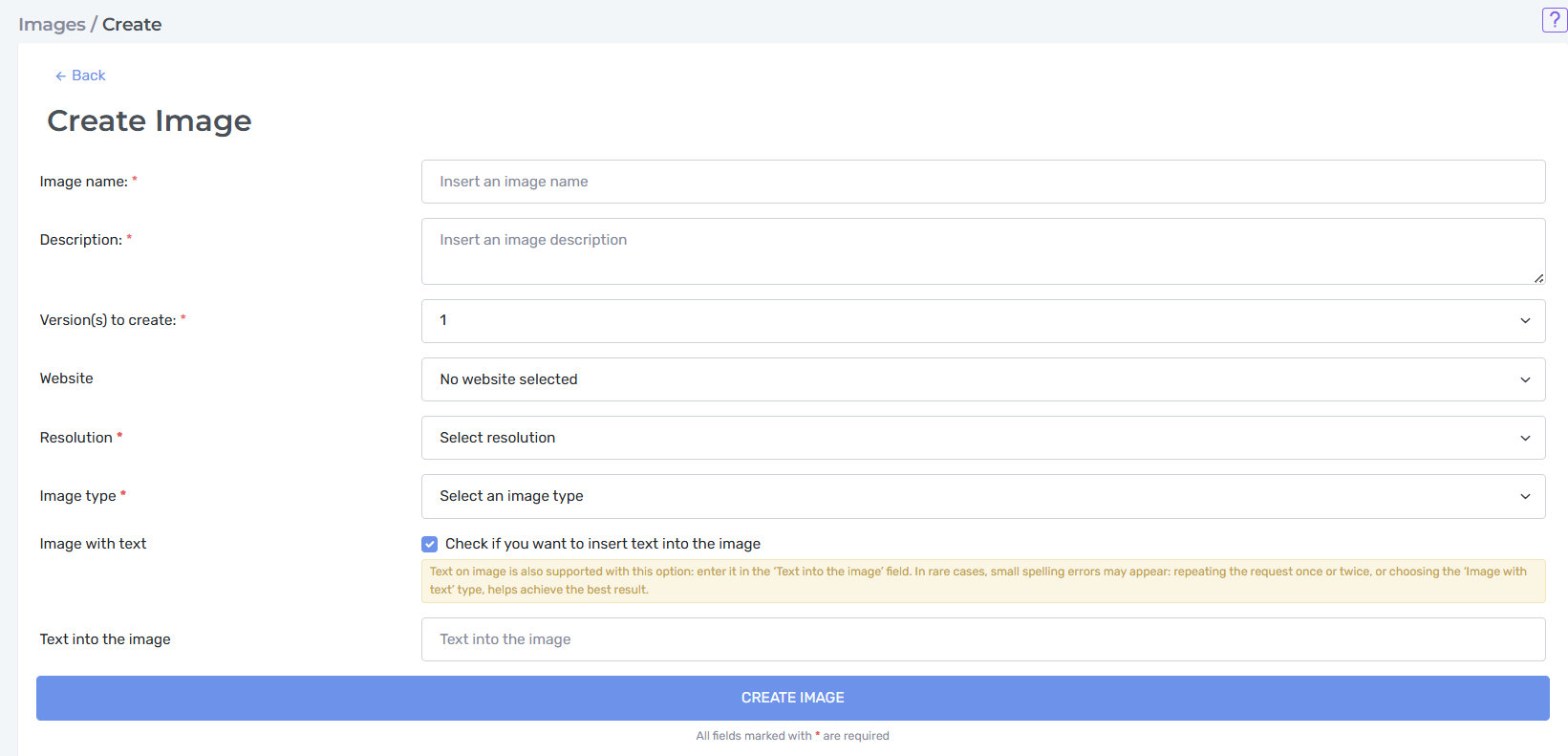
En «Nombre de la imagen», introduzca el título que desea asignar a la imagen.
En «Descripción», introduzca los detalles relevantes y los elementos importantes que desea mostrar en la imagen.
Ejemplo: Imagen de una puesta de sol sobre el mar. Descripción recomendada: «Puesta de sol sobre el mar con un cielo naranja y rojo, olas tranquilas y la silueta de un velero en el horizonte».En el campo «Versiones a crear», puede solicitar de 1 a 4 imágenes.
En los campos opcionales, puede especificar más detalles de su solicitud. Es posible generar imágenes adicionales incluso después de la creación inicial. Por lo tanto, le sugerimos que seleccione inicialmente el valor 1, si solo necesita una imagen.
En el menú, seleccione la resolución de la imagen: 1024×1024 (cuadrada), 1536×1024 (horizontal) o 1024×1536 (vertical).
Puede definir el «Tipo de imagen» que desea generar eligiendo entre:
Imagen estándar (recomendada sin texto)
Imagen de alta calidad (con texto)
Si desea generar una «Imagen con texto», marque la casilla correspondiente.
En «Texto en la imagen», introduzca la(s) palabra(s) que desea incluir en la imagen.
Después de completar la configuración de los parámetros obligatorios y los campos opcionales, haga clic en el botón «Crear imagen» para iniciar el proceso de renderización.
La imagen generada por la herramienta se puede ampliar para mejorar la visibilidad. También puede copiar la URL directa para subirla a su CMS.

Tenga en cuenta que las imágenes permanecerán disponibles en el servidor durante 7 días.
Si las imágenes generadas no satisfacen plenamente sus expectativas estéticas o funcionales, puede hacer clic en el botón «Editar» e introducir nuevas instrucciones para modificarlas.
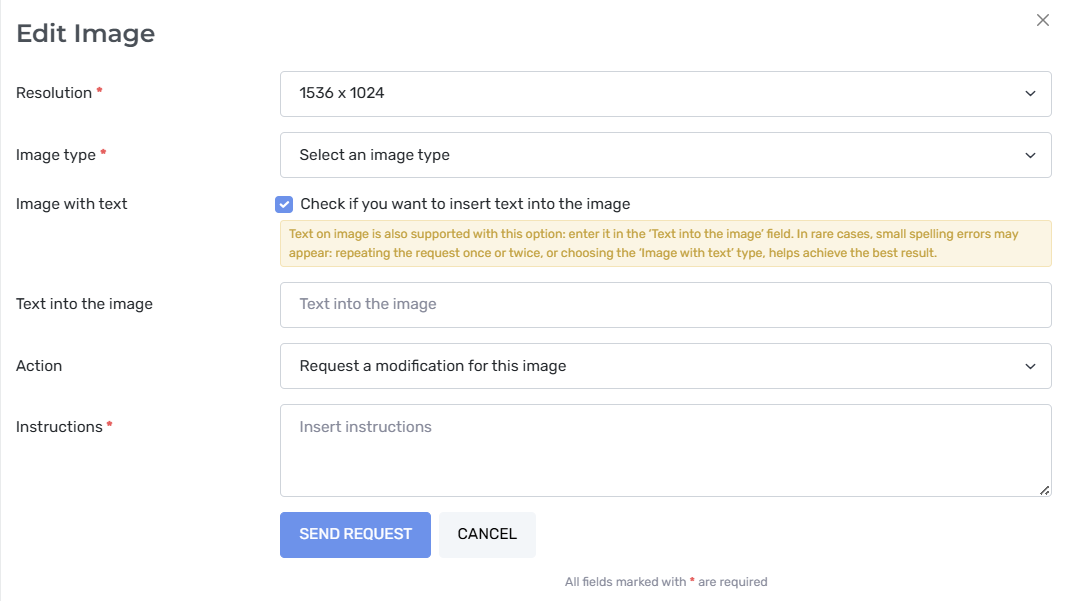
Los primeros campos del formulario son idénticos a los descritos en la sección anterior del manual. En «Acción», debe especificar si desea solicitar cambios en la imagen actual o crear una nueva.
En el campo «Instrucciones», puede introducir directrices detalladas para ayudar a la herramienta a generar o modificar la imagen. Las instrucciones deben ser claras y específicas, detalladas, concisas pero completas.
FILTROS
Para recuperar las imágenes generadas, utilice los filtros disponibles seleccionando el nombre del autor deseado en la lista o buscando el nombre de la imagen.

**Las imágenes generadas a través de AuthorEvo se producen utilizando modelos de inteligencia artificial de última generación entrenados con grandes conjuntos de datos multimodales. Aunque se emplean algoritmos de vanguardia para garantizar la coherencia y la calidad visual, la naturaleza probabilística de los sistemas de IA significa que los resultados pueden contener ocasionalmente imperfecciones, anomalías o contenido que no se ajusta completamente a las especificaciones solicitadas. Por lo tanto, se recomienda a los usuarios que consideren las imágenes como resultados generativos que deben revisarse y, si es necesario, perfeccionarse o posprocesarse de acuerdo con el uso final previsto.