
Esta es la opción principal para empezar a escribir contenido. Al definir una palabra clave y un título, le proporcionas a la herramienta la información básica que necesita para escribir contenido de calidad con la extensión que deseas.
Al proporcionar un resumen, puedes definir de forma aún más clara y específica de qué quieres que trate el contenido. Aquí puedes indicar el enfoque, los temas concretos que se deben tratar o evitar, y qué temas se deben explorar en profundidad o no.
Es la mejor solución SEO para obtener contenido de calidad que cumpla con los principios fundamentales de EEAT y que sea realmente útil para los usuarios. En concreto, funciona de la siguiente manera:
análisis SEO en profundidad del tema
análisis de la competencia en SERP
análisis RAG para reducir las clásicas alucinaciones de la IA a menos del 0,5 %
definición de los temas que se tratarán desde una perspectiva SEO
definición de los temas que se tratarán en función del título, el resumen y la utilidad para el lector
evaluación de cómo redactar el artículo para cumplir con los criterios de experiencia, pericia, autoridad y fiabilidad (EEAT) de Google
definición de la estructura del artículo con H2 y cualquier H3 y H4, en función de la longitud solicitada por el usuario
redacción del artículo
PASO 1: CREAR CONTENIDO A PARTIR DE PALABRAS CLAVE
Haga clic en «Crear contenido a partir de palabras clave».

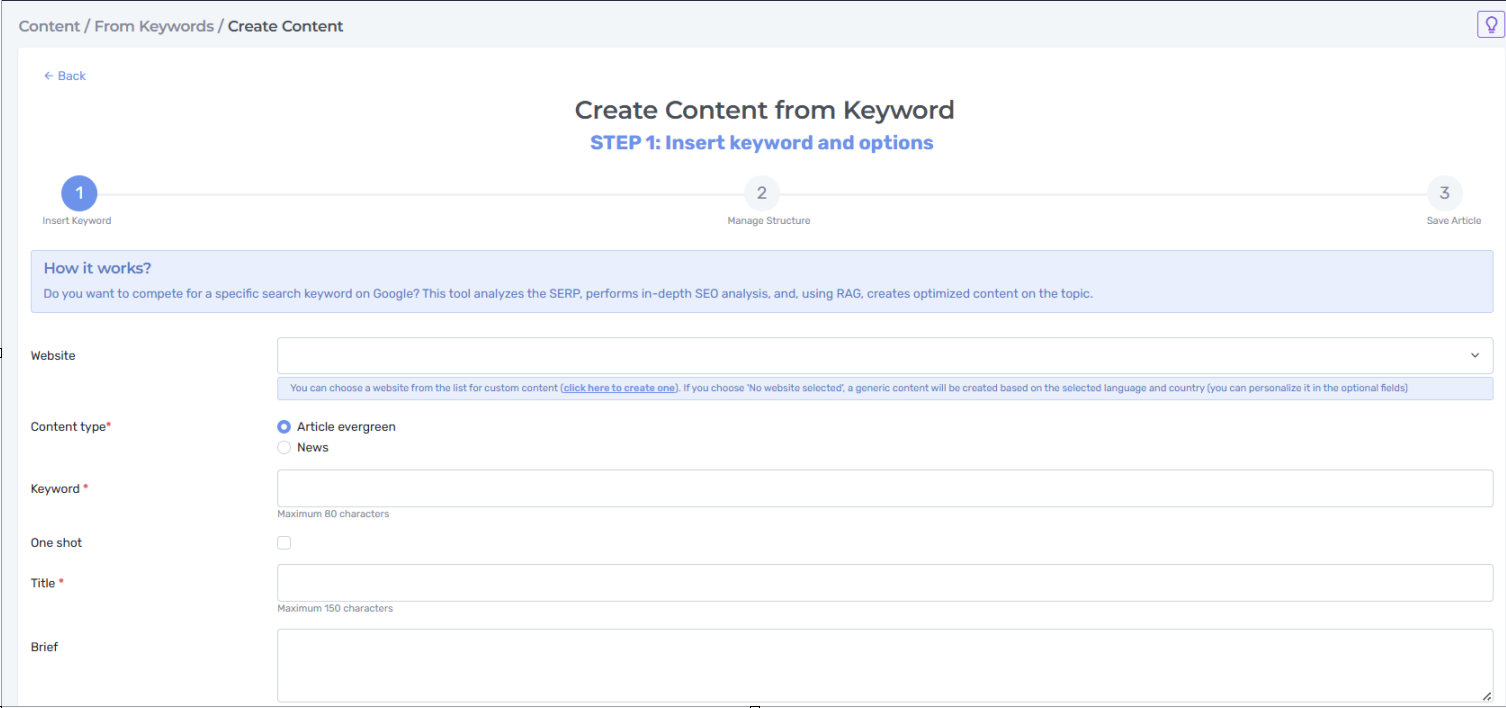

Seleccione el sitio web en el que desea trabajar. En «Sitio», si no hay ningún sitio presente, primero debe introducir uno en Configuración > Sitios.
En «Tipo de contenido», seleccione el tipo de contenido que desea entre las opciones disponibles: artículo atemporal o noticia . Esta selección determinará la estructura y el enfoque editorial del texto final. En concreto, para las noticias, la herramienta solo trabajará con temas de los últimos días, mientras que para los artículos atemporales, trabajará con temas del último año.
En el cuadro «Palabra clave», introduzca la palabra clave o palabras clave principales para la optimización SEO del contenido. Es importante respetar el límite máximo de 80 caracteres para garantizar una indexación eficaz; sin embargo, el sistema permite utilizar palabras clave más largas.
Al marcar la opción «One Shot», le pide a la herramienta que realice todo el análisis y genere la estructura y el contenido de forma independiente. Por lo tanto, una vez que haya confirmado su entrada en esta página, solo tendrá que esperar a que se finalice el artículo o la noticia. Si no se selecciona esta opción, el sistema realizará un análisis completo y propondrá una estructura H1, H2, H3 para el contenido, que podrá modificar a su gusto.
Utilice el campo «Resumen» para proporcionar a la herramienta cualquier instrucción específica sobre cómo debe redactarse el contenido, qué temas deben tratarse y explorarse en profundidad, etc. Si no se proporciona ningún resumen, la herramienta utilizará un análisis SEO en profundidad para decidir de forma independiente cómo estructurar el contenido con el fin de competir mejor con los competidores sobre el mismo tema.
En el campo «Imagen», puede solicitar de 1 a 4 imágenes de portada para el contenido. Puede proporcionar más detalles en los campos opcionales. También puede generar otras imágenes después de que se haya creado el contenido. Por lo tanto, le sugerimos que indique inicialmente el valor 1 si se requiere una imagen.
Una vez completadas todas las configuraciones, haga clic en el botón «Iniciar proyecto» para comenzar el procesamiento. La herramienta realizará primero un análisis SEO y semántico en profundidad. Si no se ha seleccionado la opción «One Shot», propondrá una estructura optimizada para el contenido. Si se ha seleccionado «One Shot», proporcionará el contenido final en pocos minutos.
CAMBIOS OPCIONALES
Al hacer clic en «Campos opcionales» aparecerá un formulario en el que podrá definir con más detalle las características del contenido que desea obtener.
Estos datos se rellenan automáticamente en función de la configuración indicada en ajustes

> "Sitios" > "Nombre del sitio" > "Configuración" > "Valores por defecto", pero se pueden personalizar para cada solicitud.
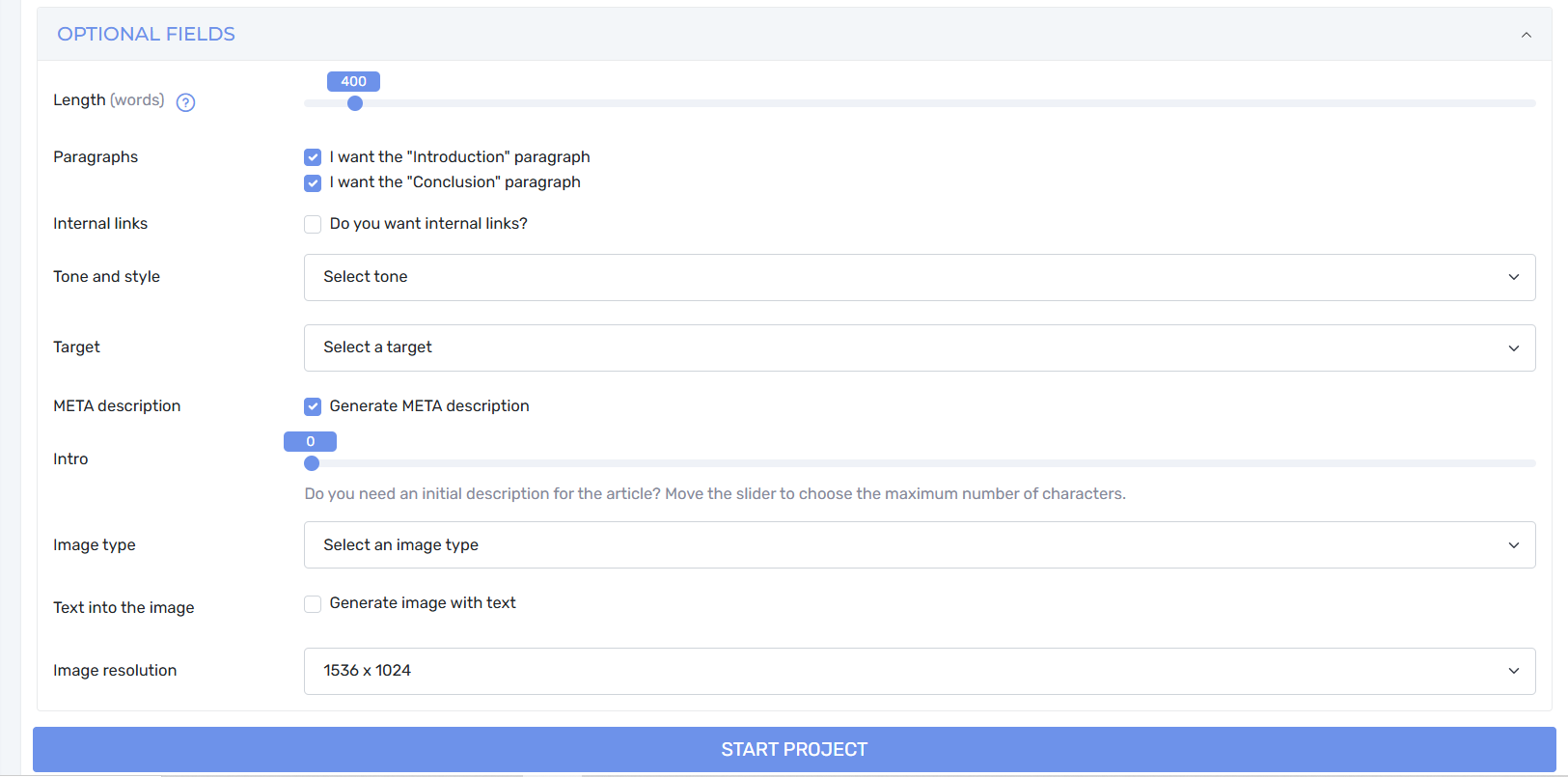
En «Longitud», puede especificar la longitud deseada para el contenido final seleccionando el número de palabras. Nota importante: el contenido que supere las 2800 palabras está sujeto a una tarifa diferente (se proporcionan más detalles durante el proceso de selección).
En «Párrafos», puede indicar si desea que el contenido incluya un párrafo dedicado a la «Introducción» y otro dedicado a la «Conclusión».
«Enlaces internos»: marque esta casilla para habilitar la inserción automática de enlaces a otras páginas de su sitio web. La herramienta insertará automáticamente enlaces a páginas relevantes que ya se encuentran en su sitio cuando detecte temas relacionados en el texto.
En «Tono y estilo», puede utilizar el menú desplegable para seleccionar el tono de comunicación y el estilo de redacción más adecuados (formal, informal, técnico, informativo, etc.). Aquí también puede seleccionar cualquier tono y estilo personalizados creados en el área «"Ajustes" > "Sitios».
En «Público objetivo», puede especificar el público objetivo del contenido para optimizar el lenguaje y el enfoque de comunicación. Si no hay un público objetivo, primero debe introducir uno en Configuración > Sitios.
Si es necesario para la optimización SEO: active la bandera para la generación automática de la «Meta descripción».
Si se requiere una introducción al contenido, utilice el control deslizante en «Introducción» para indicar la longitud de esta descripción en número de caracteres.
Puede definir el tipo de imagen que se generará, eligiendo entre imagen estándar e imagen de alta calidad. ¿Cuál es la diferencia?
Imagen estándar (recomendada sin texto): las imágenes suelen ser de buena calidad, pero pueden presentar pequeños errores, como la falta de algunas partes de objetos o personas. No se recomienda su uso si se desea incluir texto.
Alta calidad (con texto): imágenes de excelente calidad, incluso fotográficas, sin errores y en las que también es posible mostrar textos largos.
Si desea insertar una «Imagen con texto», seleccione la casilla correspondiente y especifique el texto que desea añadir.
Seleccione la «Resolución de la imagen» en el menú: 1024x1024 (cuadrada), 1536x1024 (horizontal), 1024x1536 (vertical).
Después de completar los campos obligatorios y opcionales, haga clic en el botón «Iniciar proyecto» para comenzar el procesamiento.
Puede esperar o salir de la página. Si sale, puede ver el estado de redacción del contenido en «Contenido» > «Contenido a partir de palabras clave». Para comprender el significado de los distintos estados de generación de contenido, consulte la leyenda que aparece al final de este documento*.
PASO 2: GESTIÓN DE LA ESTRUCTURA
Si no ha seleccionado «One shot», una vez que la herramienta haya realizado los distintos análisis, le permitirá gestionar la estructura H2, H3, H4 del contenido antes de escribirlo.
A la derecha, encontrará un cuadro llamado «Elementos para añadir» que contiene los H1, H2 y H3 utilizados por los competidores que se encuentran en la parte superior de la SERP para el tema en el que está trabajando. Simplemente arrástrelos hacia la izquierda.
Se te propondrá una estructura optimizada, que podrás modificar de varias maneras:
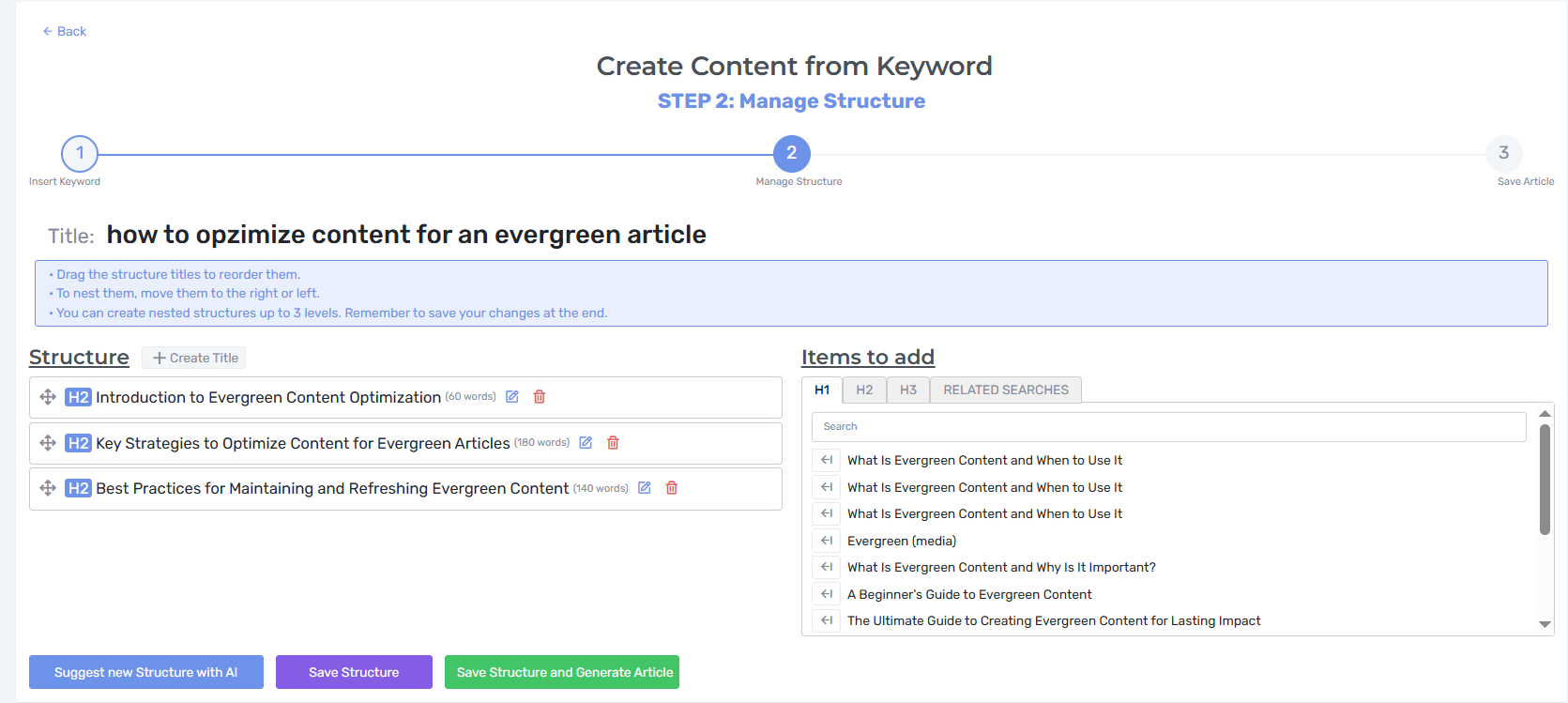
Cambiar el título o crear uno nuevo: haz clic en el icono del lápiz para cambiar el título del párrafo.
Longitud del texto de un título H1, H2, H2: especifica el número de palabras deseado. Arrastrar y soltar: arrastra los títulos H1, H2, H3 sugeridos por la herramienta utilizando el icono.
Eliminar: elimina el contenido no deseado utilizando el icono correspondiente.
Cambiar el orden de los títulos mediante arrastrar y soltar Haga clic en el icono situado junto al cuadro del título, arrastre el cuadro a la nueva posición y suéltelo para confirmar (por ejemplo, un título H2 arrastrado a otro H2 → se convierte en H3, utilizado para crear subsecciones. Un título H3 movido como elemento independiente → se convierte en H2.
También puede pedir a la herramienta que genere una nueva estructura «Sugerir nueva estructura con IA», o puede guardar la estructura actual «Guardar estructura» y luego reanudarla más tarde (también útil si desea evaluar la estructura generada con otro autor) o guardar la estructura y generar el contenido al mismo tiempo «Guardar estructura y generar artículo».
PASO 3: GUARDAR EL CONTENIDO
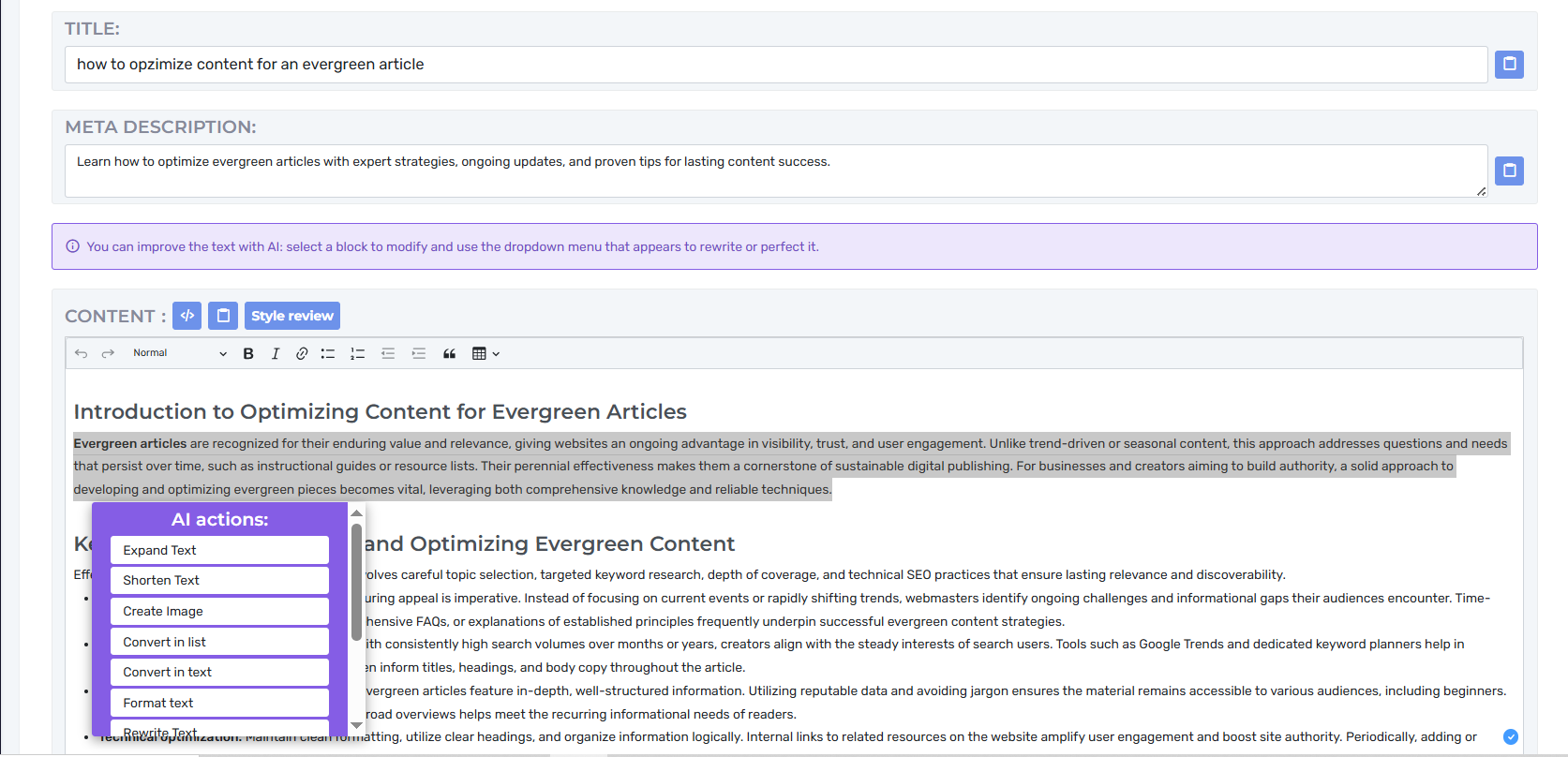

Una vez que el proyecto ha alcanzado el estado «Artículo listo», el sistema pone a disposición el contenido completo para su revisión final y posibles cambios. La herramienta muestra el resultado final en su totalidad, lo que permite ver todos los elementos necesarios:
Meta descripción: la descripción optimizada para los motores de búsqueda (si se solicita en la configuración).
Introducción: el párrafo inicial que presenta el tema (si se ha seleccionado en los parámetros opcionales).
Texto principal: el cuerpo del contenido completo con formato.
Al hacer clic en el icono

, puede ver el contenido en HTML.
Utilice el icono correspondiente

para seleccionar automáticamente todo el contenido del texto. Una vez seleccionado, puede copiar rápidamente todo el contenido, transferir el texto a otros documentos o plataformas y compartir el material sin tener que seleccionarlo manualmente.
La sección «Contenido» contiene el texto generado y ofrece funciones avanzadas para perfeccionar el texto mediante la interacción directa con la herramienta. Puede realizar correcciones manualmente o a través del menú desplegable, solicitando a la herramienta que intervenga para mejorar:
Expandir: amplía el contenido añadiendo detalles, ejemplos o ideas
Reducir: acorta el texto conservando la información esencial.
Crear imagen: genera imágenes relacionadas con el contenido del texto.
Convertir en lista: transforma el texto en un formato de lista con viñetas o numerada.
Convertir a texto: convierte listas u otros formatos en texto.
Formatear texto: aplica estilos de formato (negrita, cursiva, encabezados, etc.).
Reescribir texto: reformula completamente el contenido conservando el significado
Simplificar texto: hace que el texto sea más accesible y comprensible
Traducir: convierte el texto a otros idiomas disponibles
Preguntar a la IA: permite introducir instrucciones para la IA para una solicitud específica, describiendo los cambios que se deben realizar en un texto seleccionado
Crear tabla: organiza la información en formato tabular
Una vez completado el proceso de creación, puede guardar haciendo clic en «Guardar contenido».
Si necesita revisar la estructura del artículo, puede reiniciar el proceso de creación haciendo clic en «Volver al paso 2: generar estructura».
Solicitud de datos introducidos: aquí puede ver todos los datos solicitados inicialmente durante la fase de introducción.
IMÁGENES

La imagen generada por la herramienta se puede ampliar para facilitar su visualización. También puede copiar la URL directa para subirla a su CMS. Tenga en cuenta que las imágenes permanecerán disponibles en el servidor durante 7 días, por lo que no puede enlazar directamente a la imagen; debe guardarla en su ordenador o subirla inmediatamente a su CMS. Si las imágenes generadas no satisfacen plenamente sus expectativas estéticas o funcionales, puede hacer clic en el botón «Editar» para introducir nuevas instrucciones para modificarlas rellenando los siguientes campos:
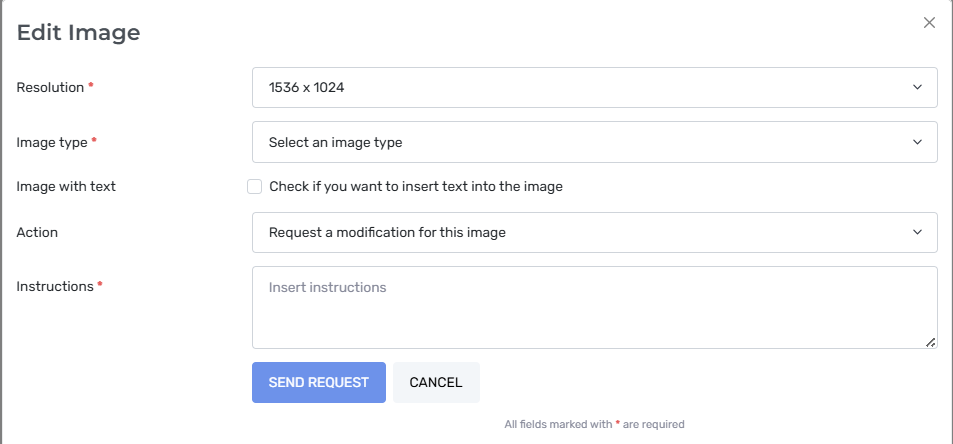
En «Resolución», seleccione en el menú 1024x1024 (cuadrado), 1536x1024 (horizontal) o 1024x1536 (vertical).
En «Tipo de imagen», seleccione Imagen estándar (recomendada sin texto) o Alta calidad (con texto).
Si desea incluir texto en la imagen, marque la casilla «Imagen con texto» e introduzca las palabras que desea añadir en el campo de texto que aparece. La herramienta integrará automáticamente el texto en la imagen generada.
En «Acción», puede pedir a la herramienta que regenere una nueva imagen desde cero o que realice cambios en la imagen existente.
En «Instrucciones», introduzca una descripción detallada de la imagen que desea generar. Cuanto más precisas y específicas sean las instrucciones, mejor será el resultado final.
LISTA DE CONTENIDOS CREADOS
Una vez que haya enviado su solicitud de generación de contenido, puede supervisar su estado en la página de inicio Contenido > Por palabra clave de búsqueda. Aquí encontrará todo el contenido que ya se ha creado o que se está creando actualmente.
FILTROS

Para buscar contenido que ya se ha introducido, puede filtrar por:
autor: seleccionando el autor que introdujo el contenido
sitio web: seleccionando el sitio web para el que se ha escrito el contenido
palabra clave: introduciendo cualquier palabra del título del contenido
*Leyenda del estado de procesamiento del contenido:
El sistema supervisa cada pieza de contenido a través de diferentes estados que indican la fase de procesamiento actual.
En espera de inicio: el contenido está en cola para su procesamiento. No es necesario realizar ninguna acción.
Palabra clave sin fuentes: las palabras clave no han producido resultados suficientes. Se requiere acción: modificar las palabras clave de búsqueda.
Análisis en curso: el sistema está analizando las fuentes disponibles y recopilando información.
Análisis de palabras clave y temas completado: el análisis ha finalizado. El sistema ha recopilado información suficiente para continuar.
Estructura por gestionar: la estructura del contenido está lista para su revisión. Se requiere acción: aprobar o modificar la estructura propuesta.
Creación de estructura en curso: el sistema está procesando la estructura final del contenido.
En cola para su redacción: el contenido está programado para su redacción, pero está a la espera de que haya recursos disponibles. Redacción en curso: redacción activa del texto según la estructura definida.
Optimización final: el texto está completo y el sistema está realizando las optimizaciones finales.
Revisión estilística: refinamiento lingüístico y comprobación de la coherencia del texto.
Artículo listo: el contenido está completo y listo para su publicación.
Sin resultados: el sistema no ha podido producir un contenido satisfactorio. Se requiere acción: revise los parámetros de búsqueda.
** Las imágenes generadas por AuthorEvo se producen utilizando los modelos de inteligencia artificial más avanzados, entrenados con grandes conjuntos de datos multimodales. Aunque se utilizan algoritmos de última generación para garantizar la coherencia y la calidad visual, la naturaleza probabilística de los sistemas de IA significa que, en ocasiones, los resultados pueden contener imperfecciones, anomalías o contenido que no se ajusta perfectamente a las especificaciones solicitadas. Por lo tanto, se recomienda a los usuarios que consideren las imágenes como resultados generativos que deben validarse y, si es necesario, perfeccionarse o posproducirse según el contexto del uso final.