
CREAZIONE NUOVA IMMAGINE
Clic su “Crea immagine”

Si aprirà automaticamente la seguente schermata:
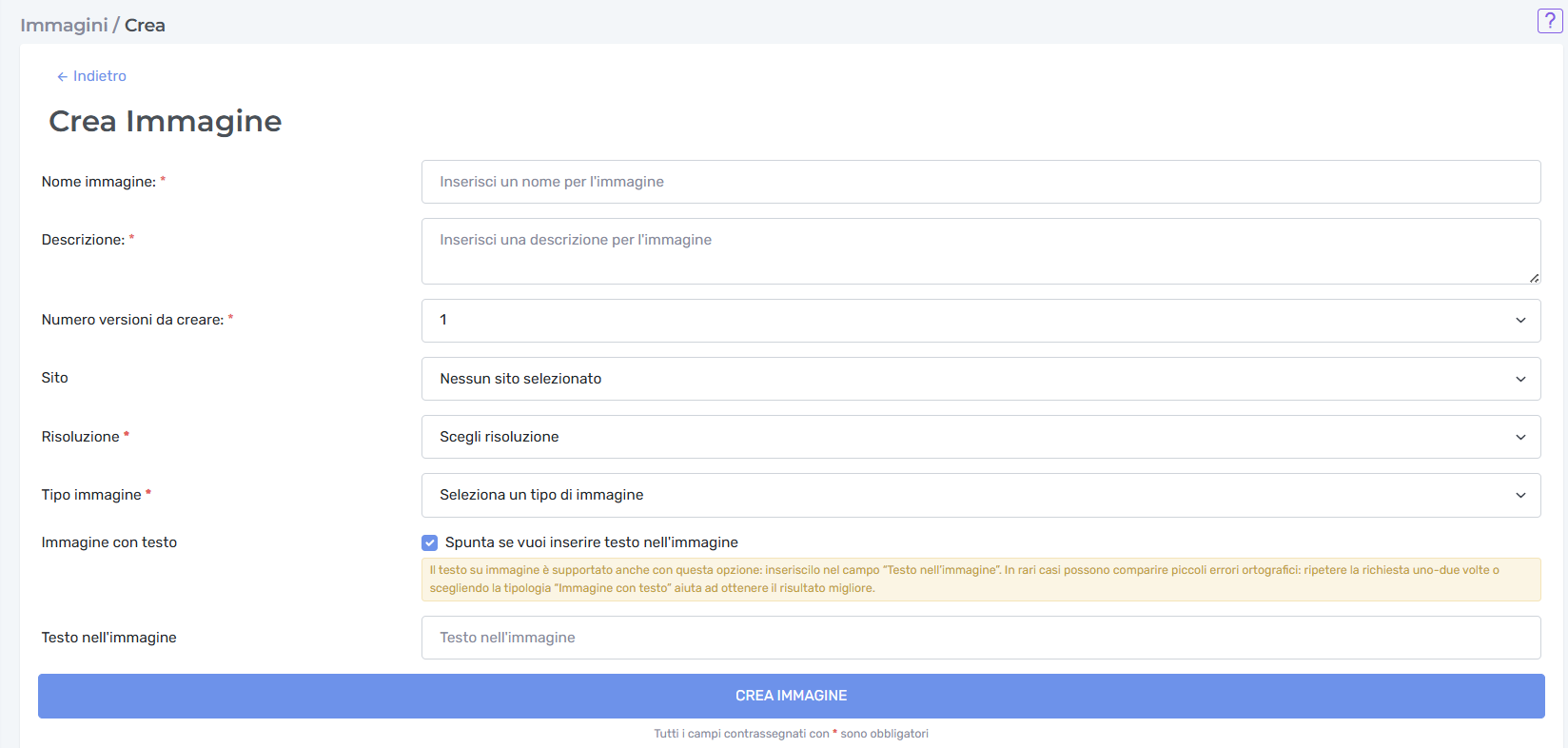
In “Nome immagine” indicare il titolo che si vuole attribuire all’immagine.
In “Descrizione” inserire dettagli rilevanti ed elementi importanti che si vuole visualizzare nell'immagine. Esempio: Immagine di un tramonto sul mare. Descrizione consigliata: "Tramonto sul mare con cielo arancione e rosso, onde calme e sagoma di una barca a vela all'orizzonte".
Nel campo “Numero versioni da creare” è possibile richiedere da 1 a 4 immagini.
Nei campi facoltativi sarà possibile dettagliare la richiesta. È possibile generare altre immagini anche successivamente alla creazione del contenuto. Pertanto suggeriamo di indicare inizialmente il valore 1 qualora fosse necessaria l’immagine.Selezionare dal menù, la “Risoluzione dell’immagine” 1024x1024 (quadrata), 1536x1024 (orizzontale), 1024x1536 (verticale).
È possibile definire il Tipo di Immagine da generare, scegliendo tra
Immagine standard (senza testo)
Immagine di alta qualità (con testo)
Se si vuole generare un’”Immagine con testo”, spuntare la casella corrispondente.
In “Testo dell’immagine” indicare la/le parola/e che si vuole inserire nell’immagine.
Dopo aver completato la configurazione dei parametri obbligatori e quella dei campi facoltativi, fare clic sul pulsante "Crea immagine" per iniziare il processo di elaborazione.
L’immagine generata dal tool, può essere ingrandita per facilitare la visualizzazione. Inoltre è possibile copiare l'URL diretto per caricarlo nel proprio CMS.

Ricordiamo che le immagini rimarranno disponibili sul server per 7 giorni.
Qualora le immagini generate non soddisfino completamente le aspettative estetiche o funzionali, è possibile, cliccando sul tasto “Modifica” e inserire nuove istruzioni per modificarle.
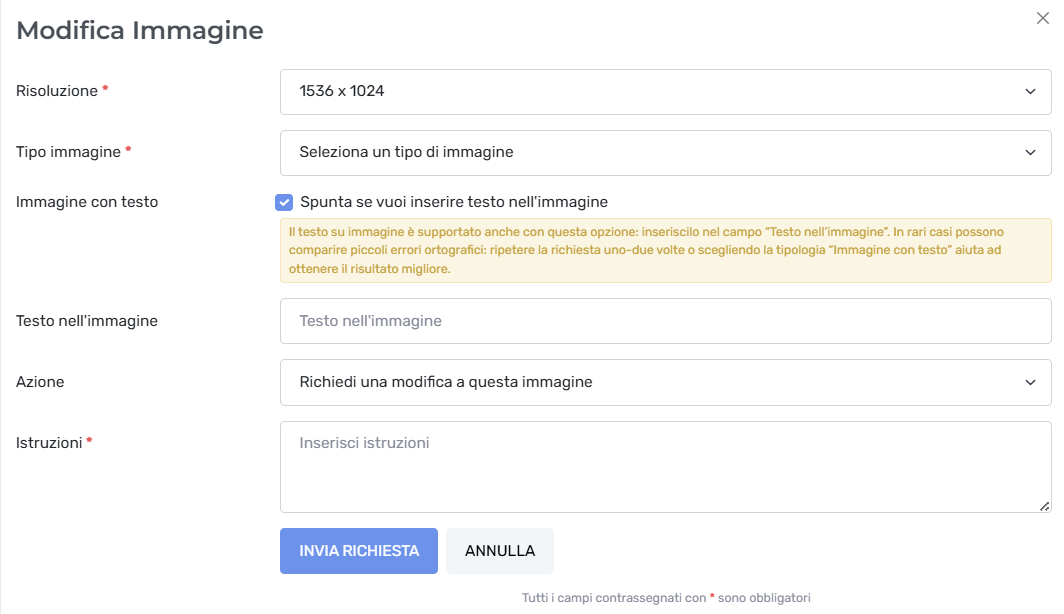
I primi campi del modulo sono identici a quelli descritti nella sezione precedente del manuale. In “Azione” occorre invece specificare se si vuole richiedere delle modifiche all’immagine attuale o crearne una nuova.
Nel campo "Istruzioni" è possibile inserire indicazioni dettagliate per guidare il tool nella generazione o modifica dell'immagine. Le istruzioni dovrebbero essere, chiare e specifiche, dettagliate, concise ma complete.
FILTRI
Per riprendere le immagini generate, utilizzare i filtri disponibili, selezionando il nome dell'autore desiderato dall'elenco disponibile o effettuando la ricerca per nome immagine.

** Le immagini generate tramite AuthorEvo sono prodotte utilizzando i più avanzati modelli di intelligenza artificiale addestrati su ampi set di dati multimodali. Pur adottando algoritmi di ultima generazione per garantire coerenza visiva e qualità, la natura probabilistica dei sistemi di AI implica che i risultati possano talvolta presentare imperfezioni, anomalie o contenuti non perfettamente aderenti alle specifiche richieste. L’utente è pertanto invitato a considerare le immagini come output generativi da validare e, se necessario, rifinire o post-produrre in base al contesto di utilizzo finale.