
Per aggiungere un sito web sul tool, cliccare su "Impostazioni" "+Aggiungi sito"

Si aprirà automaticamente la seguente schermata e sarà necessario inserire i seguenti dati:
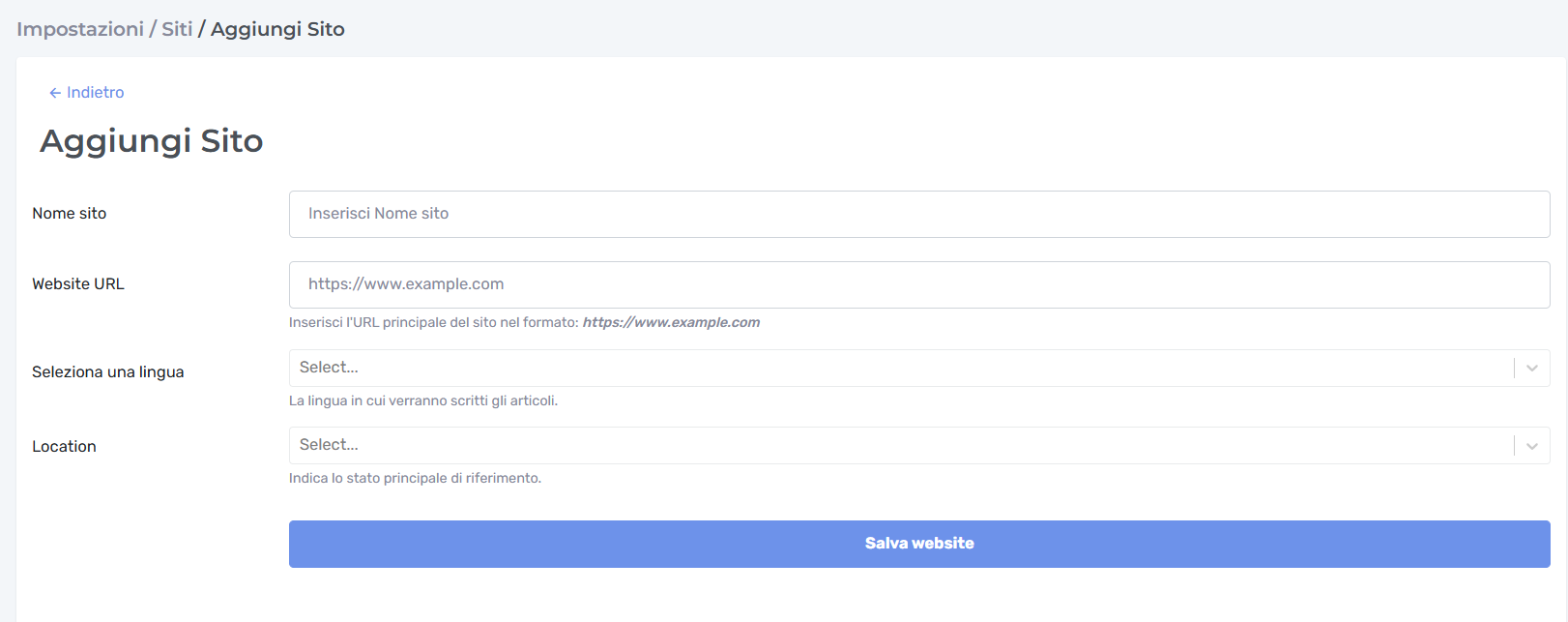
In “Nome sito” indicare la denominazione completa del sito web all’interno di AuthorEvo
In “Website URL” specificare la url del sito (ogni sottodominio è un sito web differente)
In “Seleziona una lingua” selezionare la lingua principale che si vuole configurare per i contenuti.
In “Location” selezionare la regione o paese di riferimento del sito.
Lingua e location sono due parametri fondamentali in quanto definiscono in quale Paese e in quale lingua viene effettuata l’analisi delle SERP.
Dopo aver compilato tutti i campi, cliccare su “Salva website”.
Se si vuole aggiungere un sito web, e si è raggiunto il limite del proprio piano, è possibile archiviare un sito web che non viene più utilizzato. Un sito archiviato non può più essere utilizzato.
Una volta inserito il sito è possibile impostare tutte le configurazioni da “Impostazioni” > “Siti” e cliccando sull’icona

si aprirà la seguente schermata:
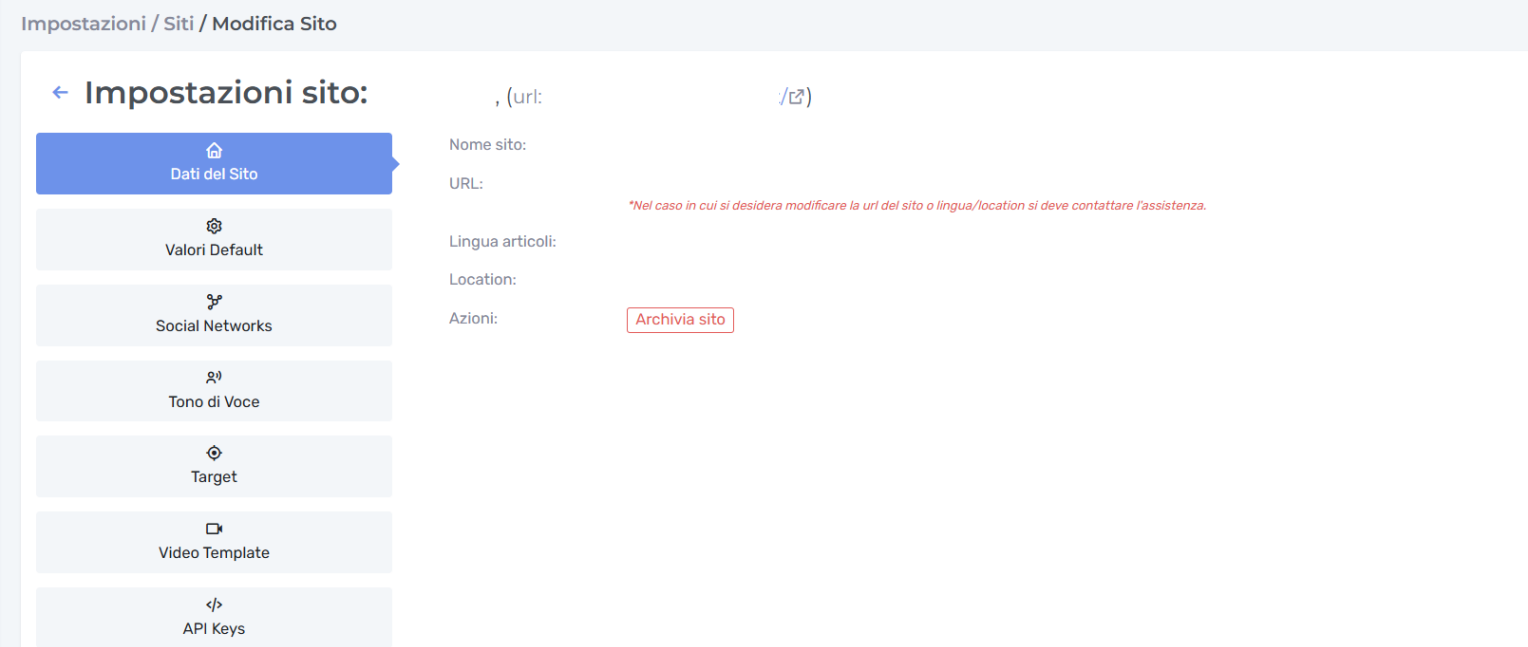
DATI DEL SITO
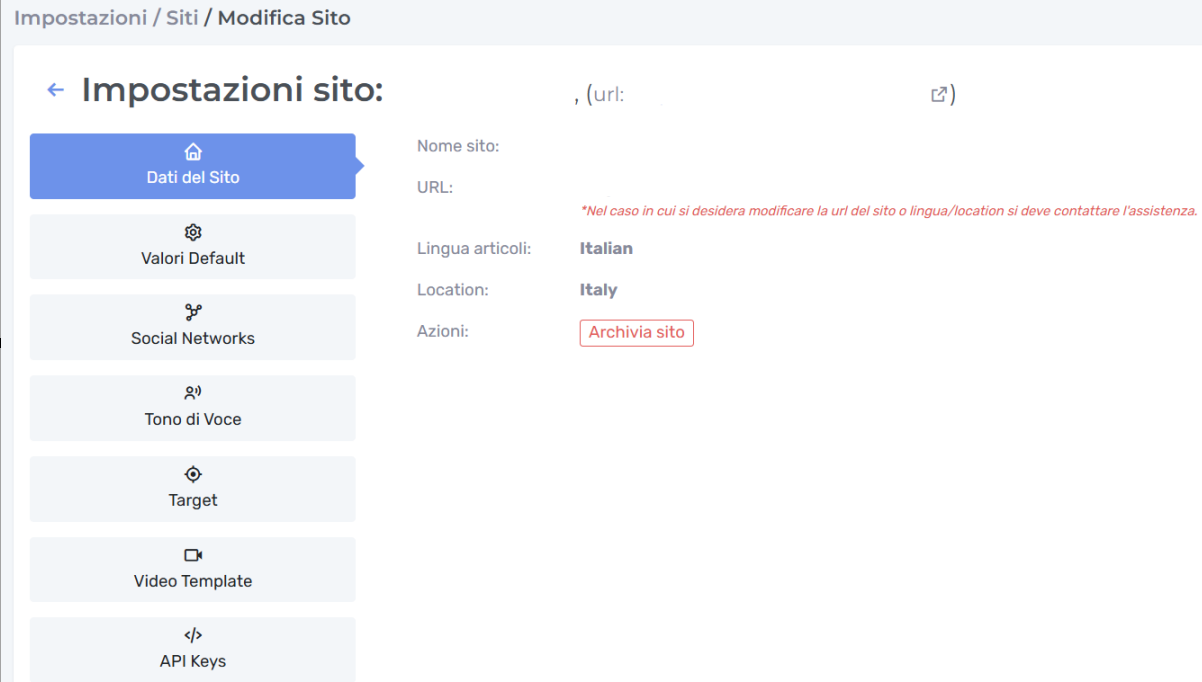
La sezione "Dati del sito" fornisce una visualizzazione completa e organizzata di tutte le informazioni principali relative al sito web configurato. Questa area rappresenta il centro di controllo per verificare rapidamente le impostazioni fondamentali del progetto:
Denominazione completa del sito web
Dominio principale di riferimento
Lingua principale configurata per i contenuti
Regione o paese di riferimento del sito
Non è possibile modificare questi dati. Per esigenze particolari contattate il nostro servizio clienti.
VALORI DI DEFAULT
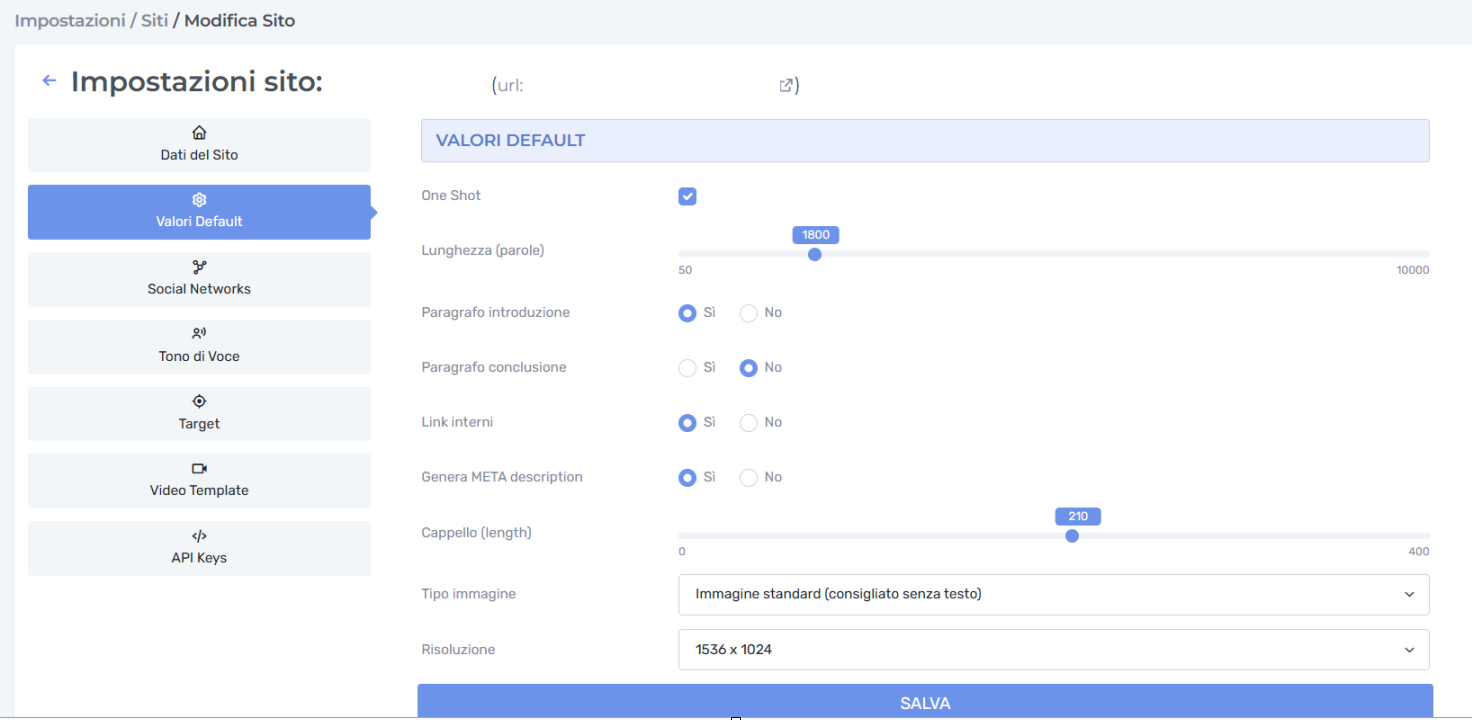
È una sezione molto importante, e consigliamo di compilarla il prima possibile, una volta creato il sito web. In questo modo è possibile velocizzare le future richieste di creazione di contenuti, in quanto saranno prelevate le impostazioni di default qui definite. In ogni caso, in fase di richiesta di contenuti, sarà sempre possibile modificare questi valori.
SOCIAL NETWORK
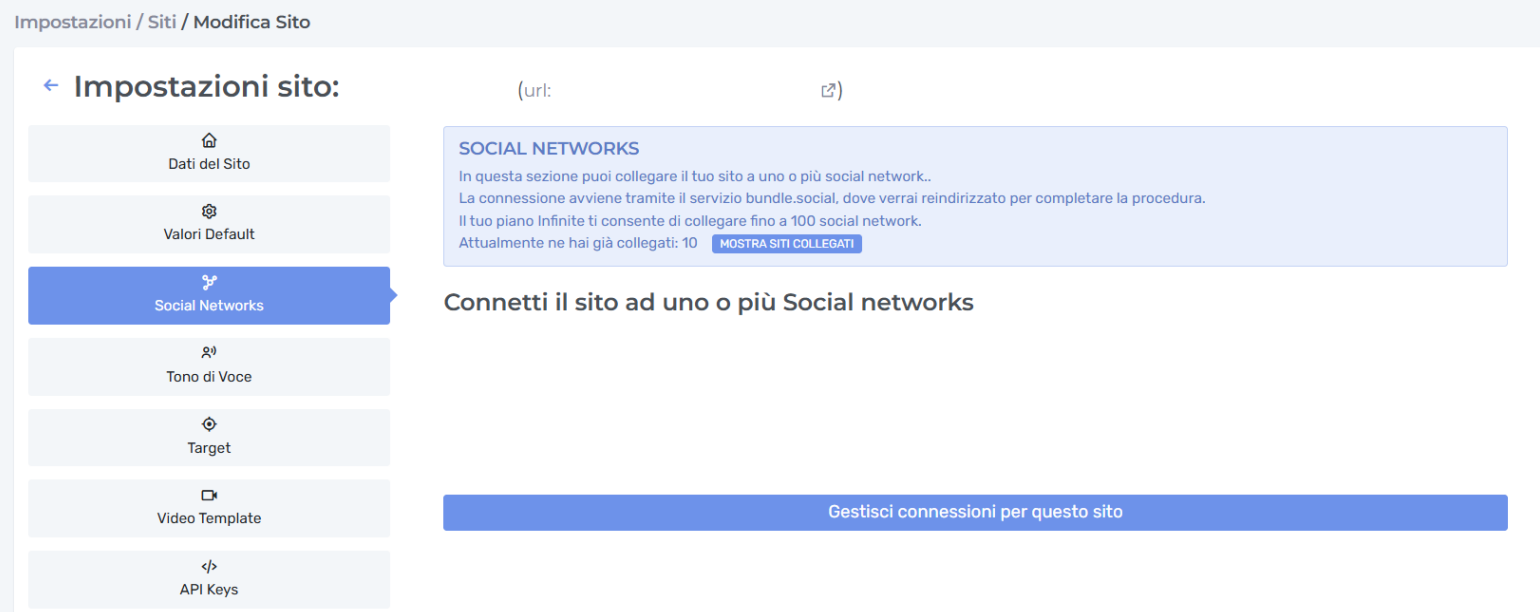
Da questa pagina è possibile gestire i social network del sito. È possibile definire un profilo social per ogni social disponibile per ciascun sito web, secondo i limiti del proprio piano.
Cliccando su “Gestisci connessioni per questo sito” si verrà rediretti in una pagina in cui collegare i vari profili social. Suggeriamo, al momento della connessione, di essere già connessi al profilo social del sito web.
Durante la connessione, vi sarà richiesto di autorizzare “Bundle.social” ad accedere al vostro profilo per la pubblicazione, è necessario confermare. Si tratta del nome del servizio che permette la pubblicazione sui social. È importante verificare la connessione ai vari social ogni mese, in quanto alcuni social, di default disattivano le connessioni.
TONI DI VOCE
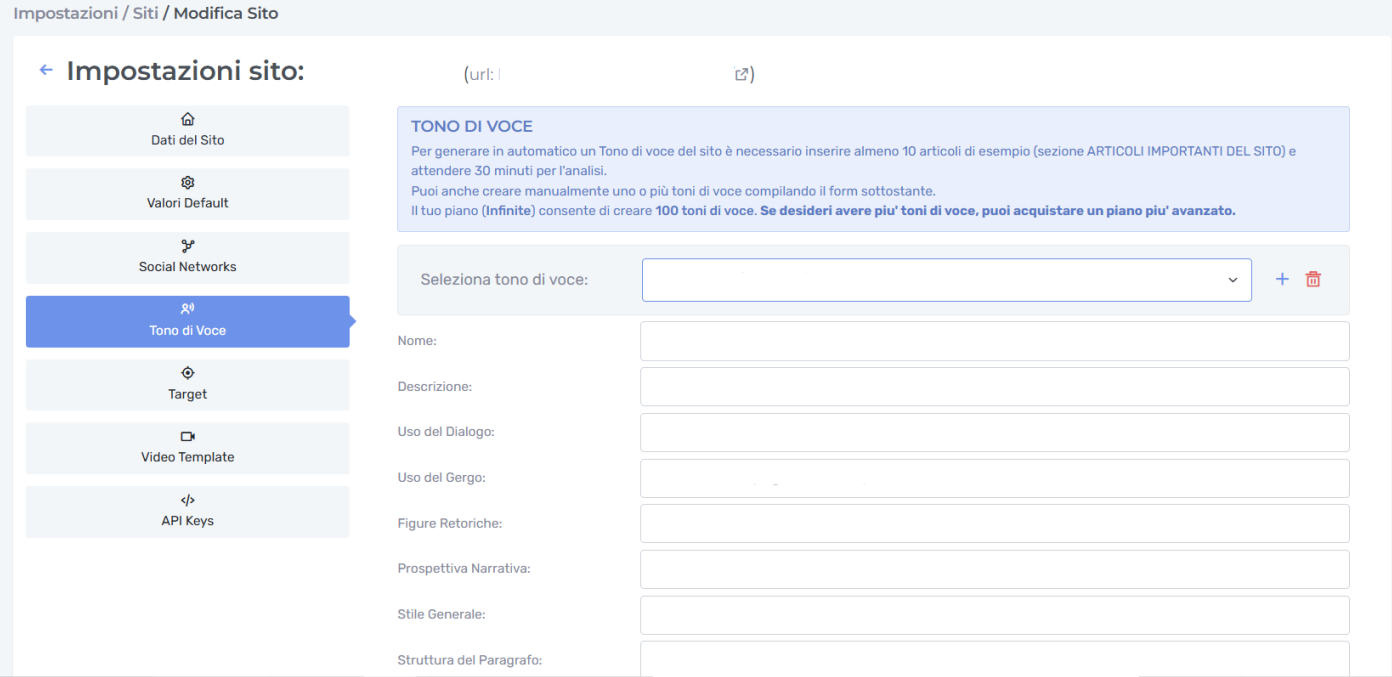

Qui è possibile creare più stili di scrittura, indicando in modo testuale, nella lingua del sito, per ciascuna voce le relative caratteristiche:
Osservazioni Aggiuntive
Descrizione
Uso del dialogo
Uso del gergo
Figure retoriche
Prospettiva narrativa
Stile generale
Struttura del paragrafo
Struttura della frase
Target audience
Tono
Livello del vocabolario
Un primo Tono di Voce sarà creato in automatico entro 24 ore dall’inserimento del nuovo sito. Infatti, uno spider, analizzerà tutti i contenuti del sito e creerà un Tono di Voce in base allo stile di scrittura degli articoli già presenti.
TARGET
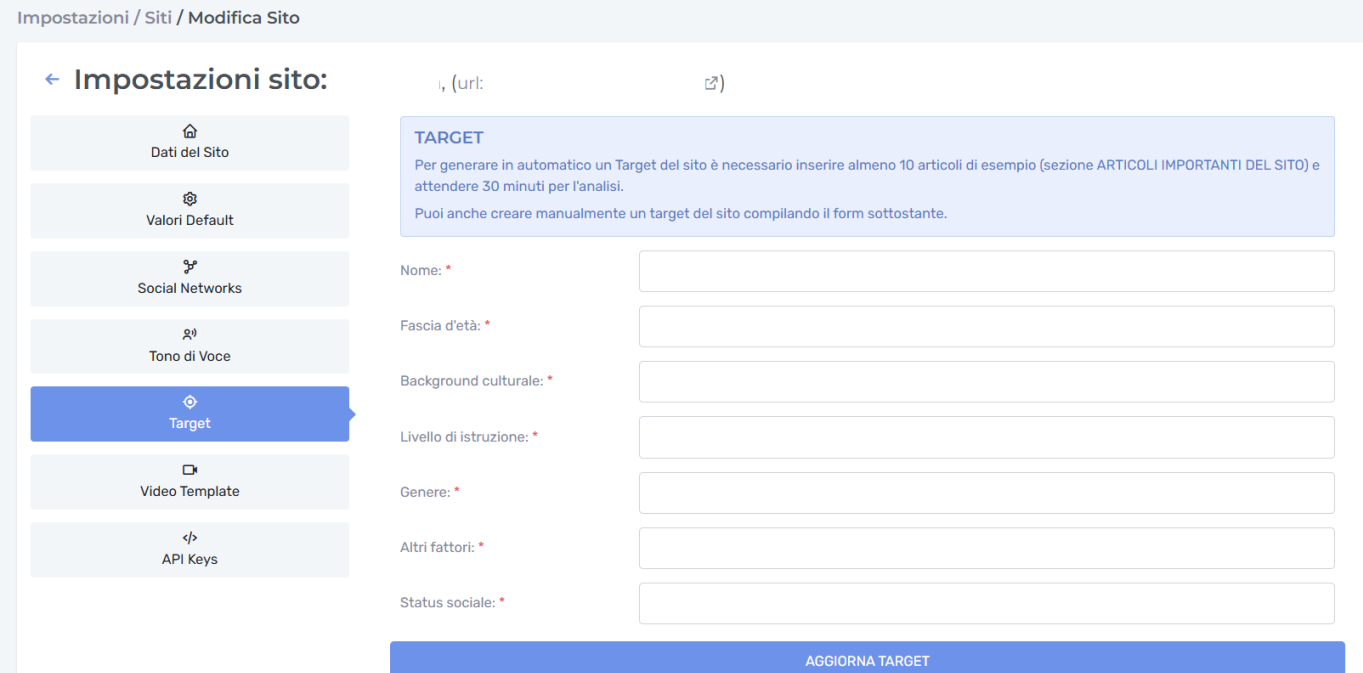
Qui è possibile creare più voci in cui si può indicare il pubblico per cui scrivere un articolo. È possibile definirne diversi per ogni sito e anche in questo caso, entro le prime 24 ore dall’inserimento del sito, sarà inserito un target definito in base all’analisi semantica del sito web.
VIDEO TEMPLATE
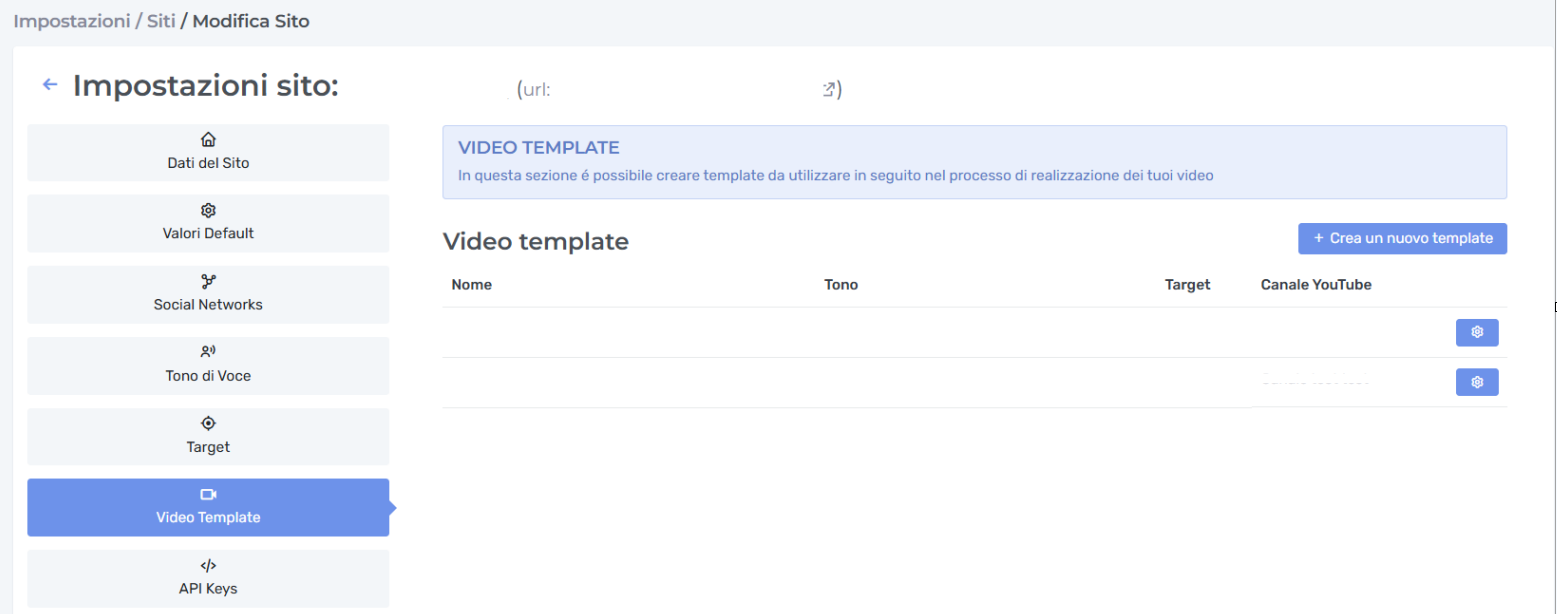
Come per valori di default, in video template è possibile definire delle caratteristiche comuni per i video. È possibile indicare il tono, il target del video l’eventuale nome del canale YouTube su cui sarà caricato il video, i colori predominanti della cover e le istruzioni per la cover. È possibile caricare anche, un file video .mp4 di massimo 30 mb da inserire come intro prima del video e un altro da inserire a fine video.
CTA
Con le CTA è possibile definire le Call To Action da inserire all’interno dello script del video. Ovvero quelle frasi in cui invitiamo gli utenti a compiere un’azione: iscrizione al Canale, un commento o un link. È possibile definire il tipo di CTA e quando posizionarla.
Per il momento in cui posizionarla è possibile definire un numero di secondi dopo l’inizio del video o dopo una determinata % di tempo trascorso.
Questa è una configurazione di esempio:
Cattura l’attenzione - secondi - 0 -10
Iscriviti - secondi - 10 - 10
Campanella - secondi - 10 - 10
Contenuto - Percentuale - 20 - 10
Mi piace - Percentuale - 50 - 10
Commenta - percentuale - 50 - 10
Conclusione - secondi - 999999 - 8
Ecco una descrizione dettagliata di ogni CTA:
Cattura l’attenzione
È la frase iniziale introduttiva, dove chiediamo all’AI di creare un hook per attirare l’attenzione dell’utenteIscriviti
Invitiamo l’utente a iscriversi al canaleCampanella
Invita l’utente a far click sulla campanella di YouTube per non perdere altri videoContenuto
Spazio dedicato al contenuto del videoMi piace
Invita l’utente a mettere un LikeCommenta
Invita l’utente a lasciare un commento sotto al video su cosa ne pensa e sulla sua esperienzaDona
Chiede all’utente di utilizzare la funzionalità Dona di YouTube se gli è piaciuto il video
Conclusione
Conclusione finale del video
API KEYS
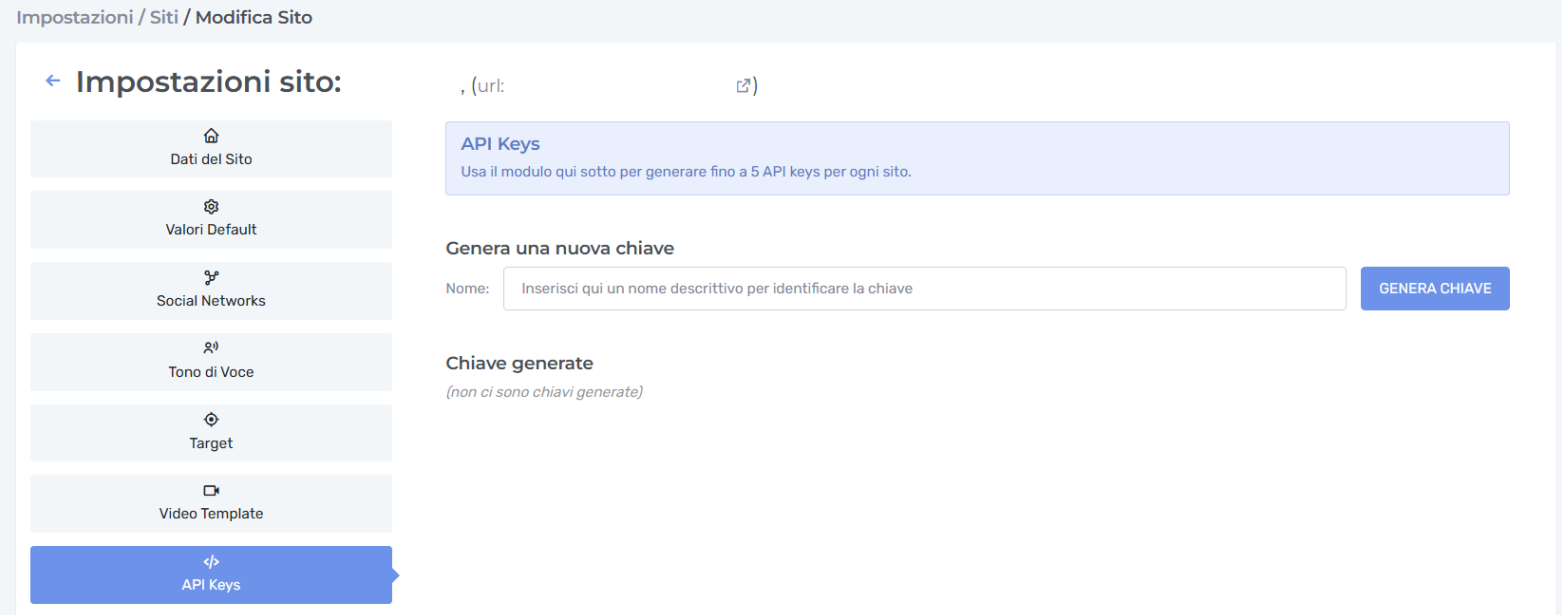
Per i possessori di WordPress qui sarà generata in automatico la chiave API per poter connettere wordpress ad AuthorEvo. Consigliamo di non cancellare mai questa chiave, se non in caso di sito wordpress compromesso.