
GENERAZIONE NUOVO VIDEO
Per generare un nuovo video clic su “+Crea video”

Si aprirà automaticamente la seguente schermata con i campi obbligatori e facoltativi da compilare:
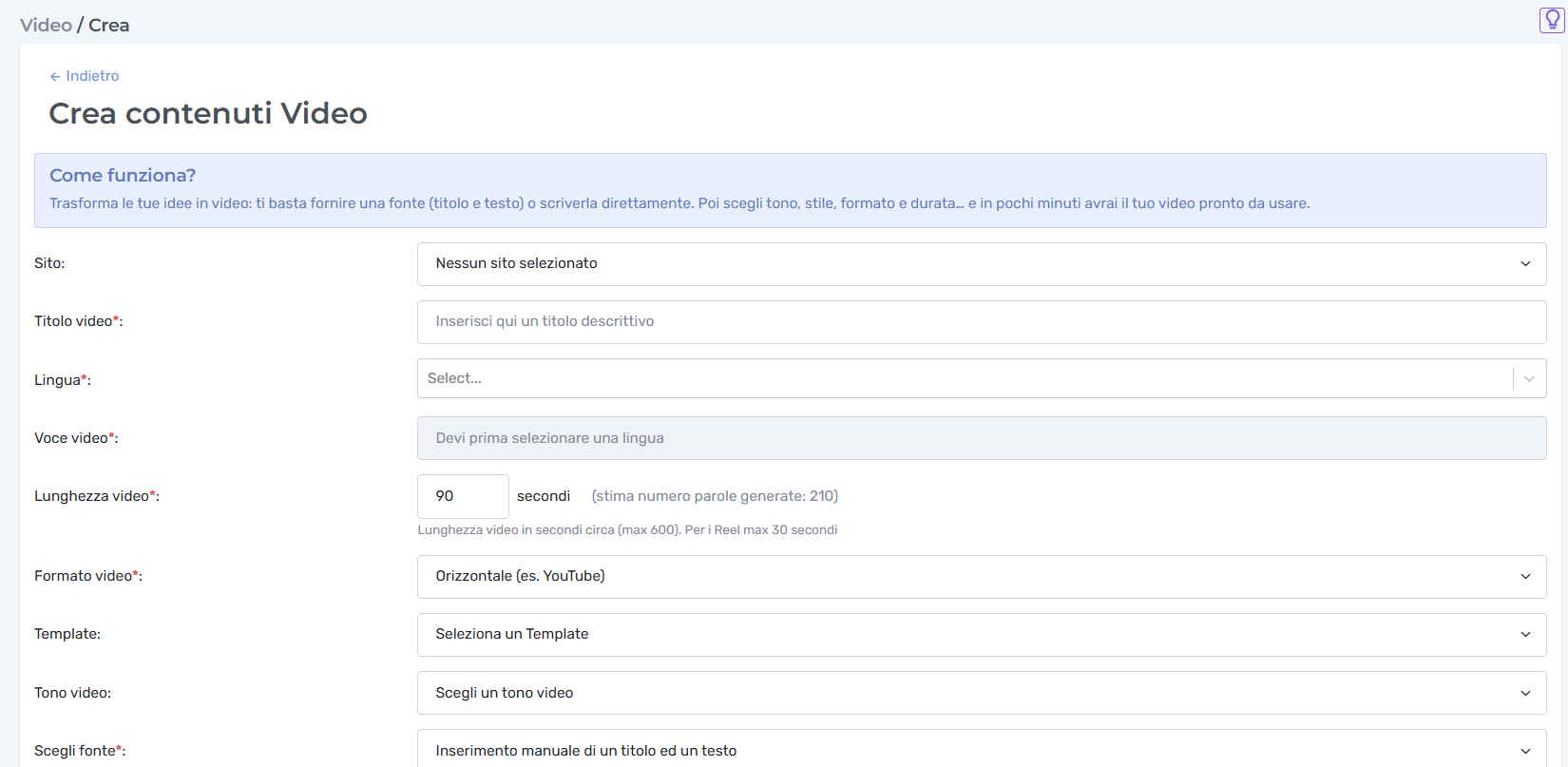
Selezionare in “Sito” il sito internet su cui si vuole lavorare. Se non è presente alcun sito è necessario inserirne prima uno in Impostazioni > Siti.
In “Titolo video” indicare il titolo che si vuole associare al video. Utilizzare un titolo descrittivo e accattivante, considerando la lunghezza ottimale per la piattaforma di destinazione. In caso di pubblicazione su YouTube consigliamo di selezionare anche l’opzione “Suggerisci titoli” che crea una serie suggerimenti di titoli con possibilità di alto CTR.
In “Lingua” selezionare dal menù a tendina la lingua di riferimento, che influenzerà audio e narrazione del video, testi e sottotitoli generati, localizzazione del contenuto.
In “Voce video” selezionare una voce maschile o femminile. È possibile sentire una preview della voce, una volta selezionata.
In “Lunghezza video” specificare la durata in secondi, del video che si vuole generare. Max 600 secondi per i video e max 90 secondi per i reel.
In “Formato video” selezionare l’opzione orizzontale ideale per YouTube, siti web, presentazioni e contenuti desktop. Selezionare l’opzione verticale per Instagram Reels, TikTok, e Reels per YouTube.
In “Template” selezionare un eventuale template creato in Impostazioni > Siti > Video template. I template sono un ottimo strumento per creare video tutti con lo stesso stile. Inoltre è possibile inserire CTA (richiesta di iscrizione al canale, like, …) per aiutare la crescita del canale e la visibilità del video su YouTube.
In “Tono video” selezionare uno stile in cui deve essere scritto il testo del video. Ci sono oltre 40 stili disponibili.
In “Scegli fonte” selezionare una delle quattro opzioni disponibili nel menù a tendina:
Link verso un articolo: inserire la URL di un contenuto online
Articolo creato nella piattaforma: inserire il titolo di un contenuto generato su AuthorEvo
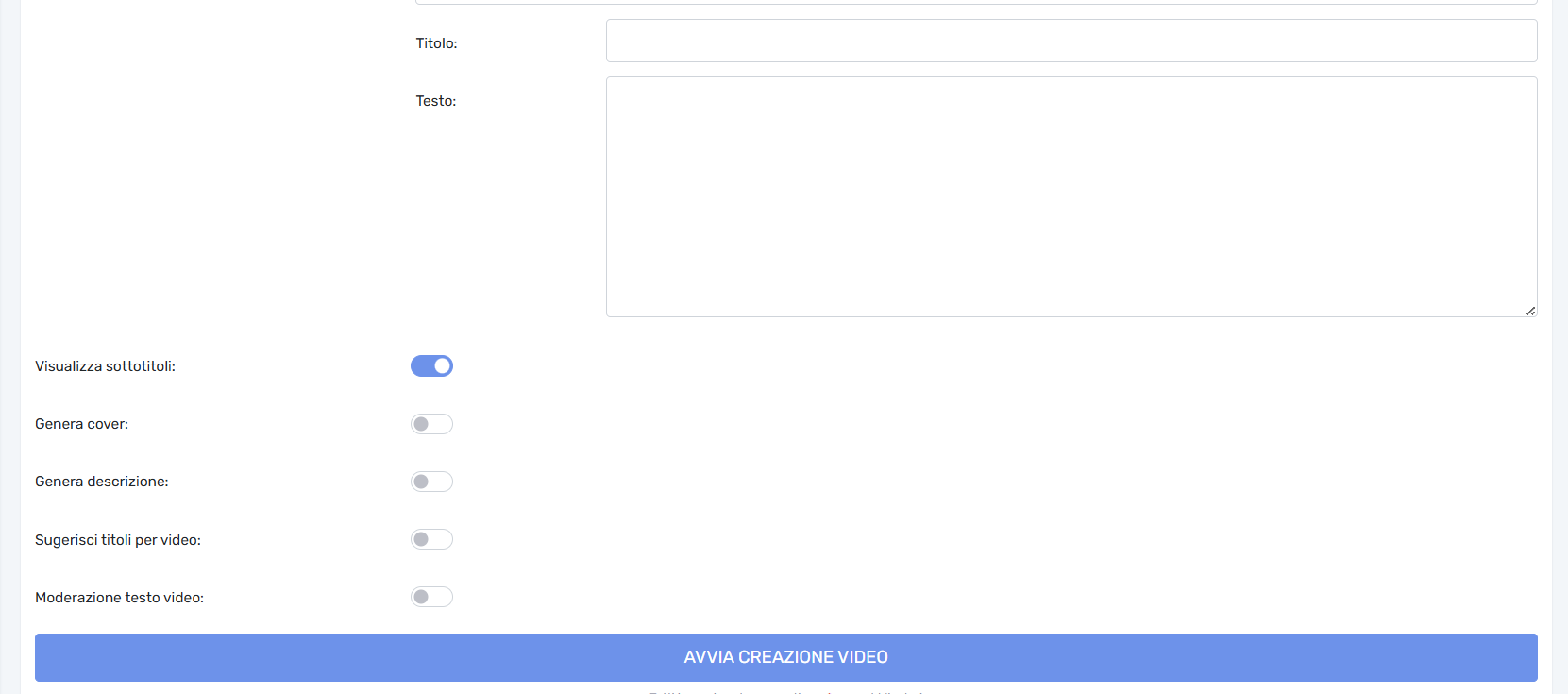
Inserimento manuale di un titolo e di un testo: inserire il titolo del contenuto e compilare il riquadro “testo”
Inserisci script video direttamente: inserire il testo generato per lo script del video
Funzioni opzionali, utili sopratutto se si vuol pubblicare il video su YouTube:
“Visualizza sottotitoli”, abilitando questa funzionalità all’interno del video appariranno come sottotitoli il testo riprodotto in quel momento nel video.
“Genera cover” verrà generata una cover da utilizzare per il video, studiata per generare un elevato CTR
“Genera descrizione” permette di generare una descrizione accattivante, ricca di parole chiave e che invogli a visionari il video
“Suggerisci titoli per video” funzionalità molto utile per generare titolo per YouTube con un’elevata possibilità di ottenere alti CTR
“Moderazone testo video” questa funzionalità è molto importante, consigliamo di selezionarla in quanto permette di visionare il testo del video ed eventualmente modificarlo o rigenerarlo.
Dopo aver completato sia la configurazione dei parametri obbligatori che quella dei campi facoltativi, fare clic sul pulsante "Avvia creazione video" per iniziare il processo di elaborazione.
I tempi variano in base alla durata del video. Video più lunghi richiedono maggior tempo di processing. In genere ci vogliono circa 2 minuti per ogni minuto di video.
Nel caso sia stata impostata la moderazione del testo video, ci sarà un ulteriore step di approvazione\modifica del testo del video.
Se si vuole creare un video da pubblicare su YouTube, occorre seguire lo stesso procedimento sopraelencato, specificando il Nome canale YouTube nell’apposito campo.
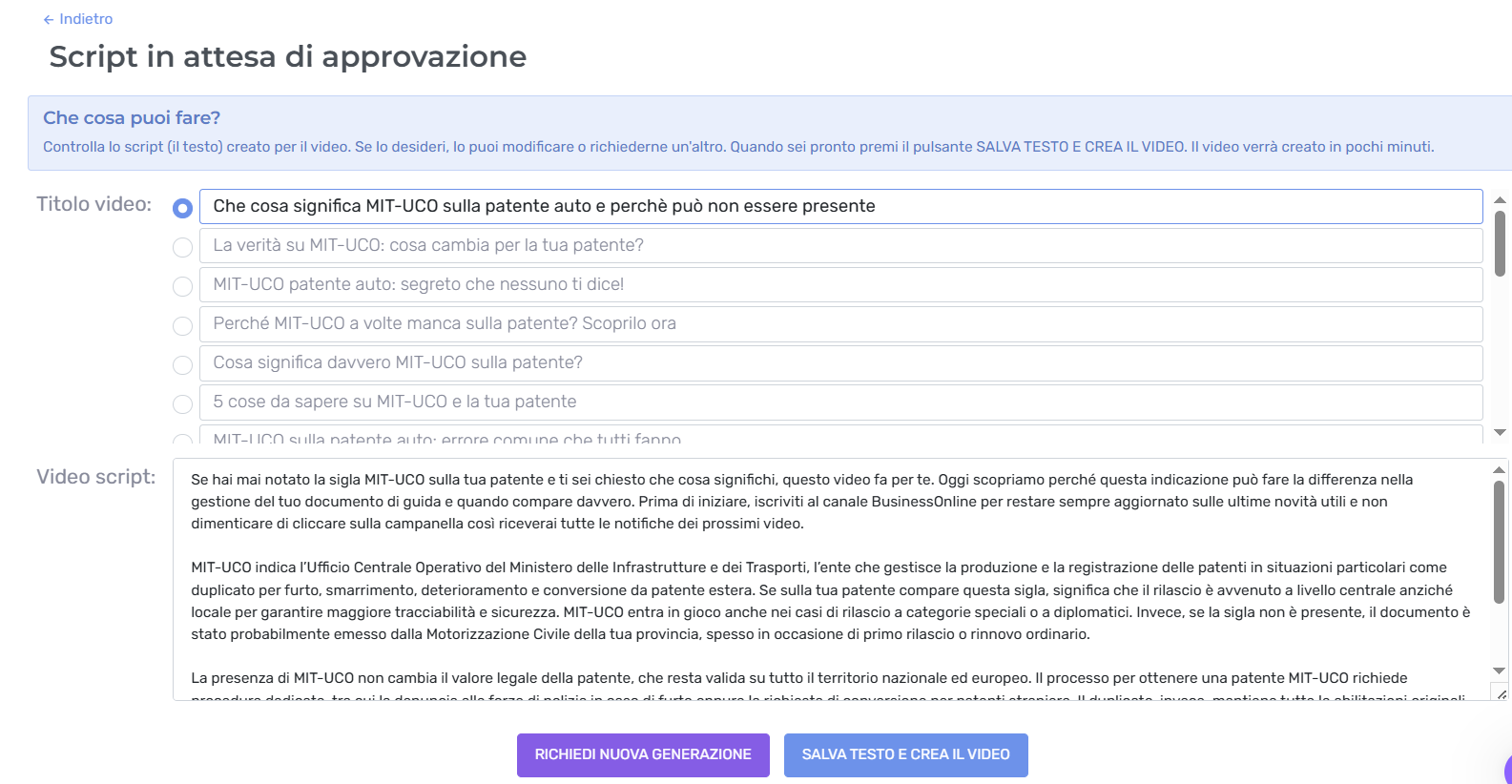
Quando in elenco appare lo status “Script in attesa di approvazione” é possibile entrare nel contenuto con un click.

Si può valutare se mantenere il titolo originale inserito o sceglierne uno alternativo tra un elenco di proposte. Se lo script generato non é soddisfacente, é possibile richiedere una nuova versione cliccando su “Richiedi nuova generazione” oppure sè possibile salvare l’attuale script e procedere con la generazione del video “Salva testo e crea video”.
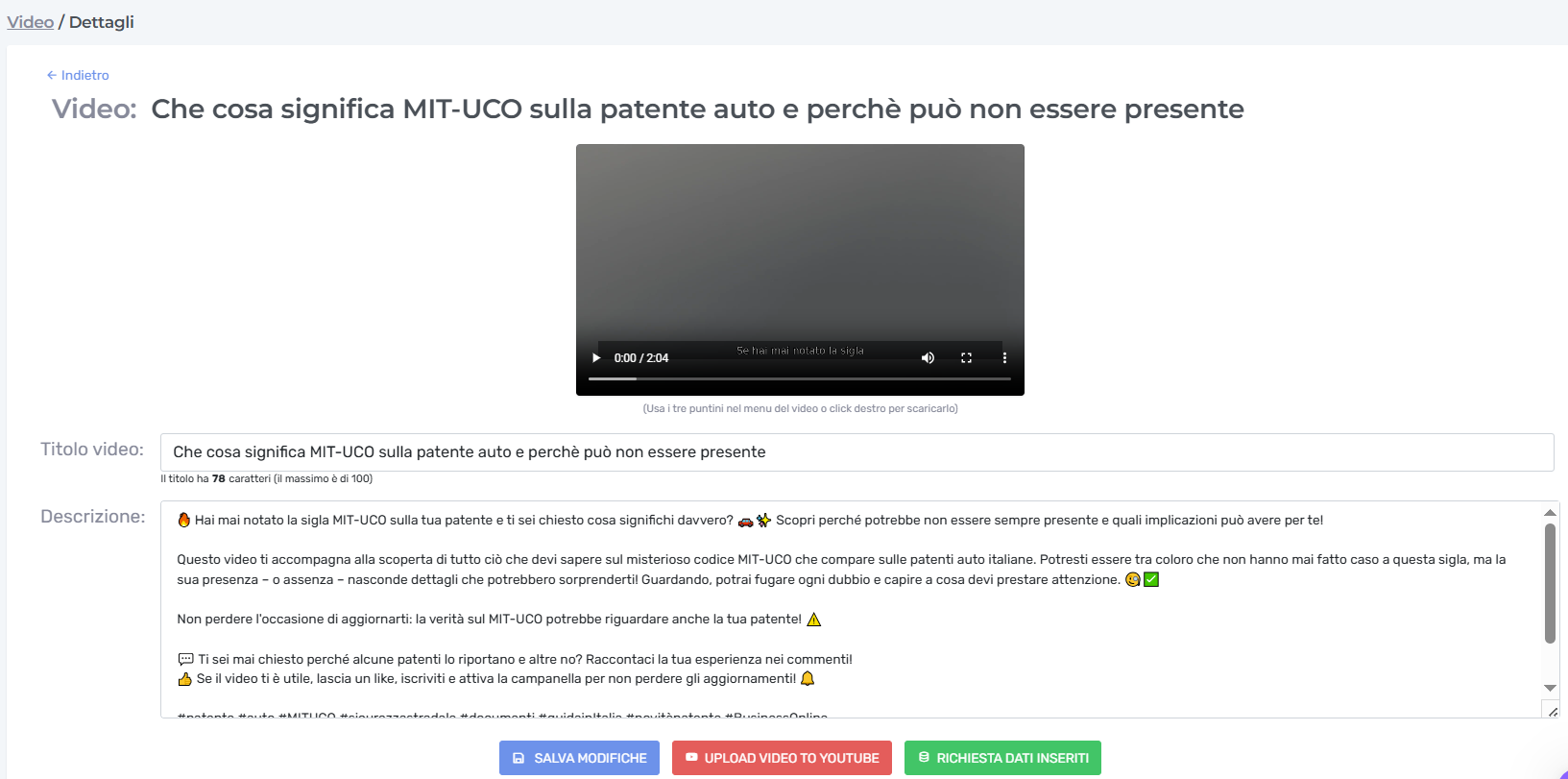
Dopo aver verificato il video generato e la descrizione corrispondente é possibile selezionare:
Salva modifiche: per salvare eventuali modifiche e correzioni
Upload video su YouTube: procedere con il caricamento del video sul proprio canale YouTube
Richiesta dati inseriti: rivedere i parametri selezionati in fase di richiesta di generazione del video
Verrà automaticamente creata anche un’immagine cover del video. L’immagine generata dal tool, può essere ingrandita per facilitare la visualizzazione. Inoltre è possibile copiare l'URL diretto per caricarlo nel proprio CMS.

FILTRI

Per cercare un video già generato è possibile filtrare per:
autore: selezionando l’autore che ha inserito il contenuto.
cerca: ricercando per nome immagine o parola in esso contenuta