
Il tool di Brainstorming di AuthorEvo è pensato per aiutare editori, marketer e creatori di contenuti a generare idee fresche e mirate in pochi secondi. Grazie all’intelligenza artificiale, partendo da un argomento (keyword) proposto, il tool applica 24 tecniche di brainstorming differenti per generare oltre 200 idee di titoli possibili e originali, con diversi punti di vista. In questo modo, il processo creativo diventa più rapido, organizzato e strategico, consentendo di trovare sempre nuove angolazioni e argomenti rilevanti per il proprio settore.
CREAZIONE NUOVO CONTENUTO
Clic su “Crea brainstorming”

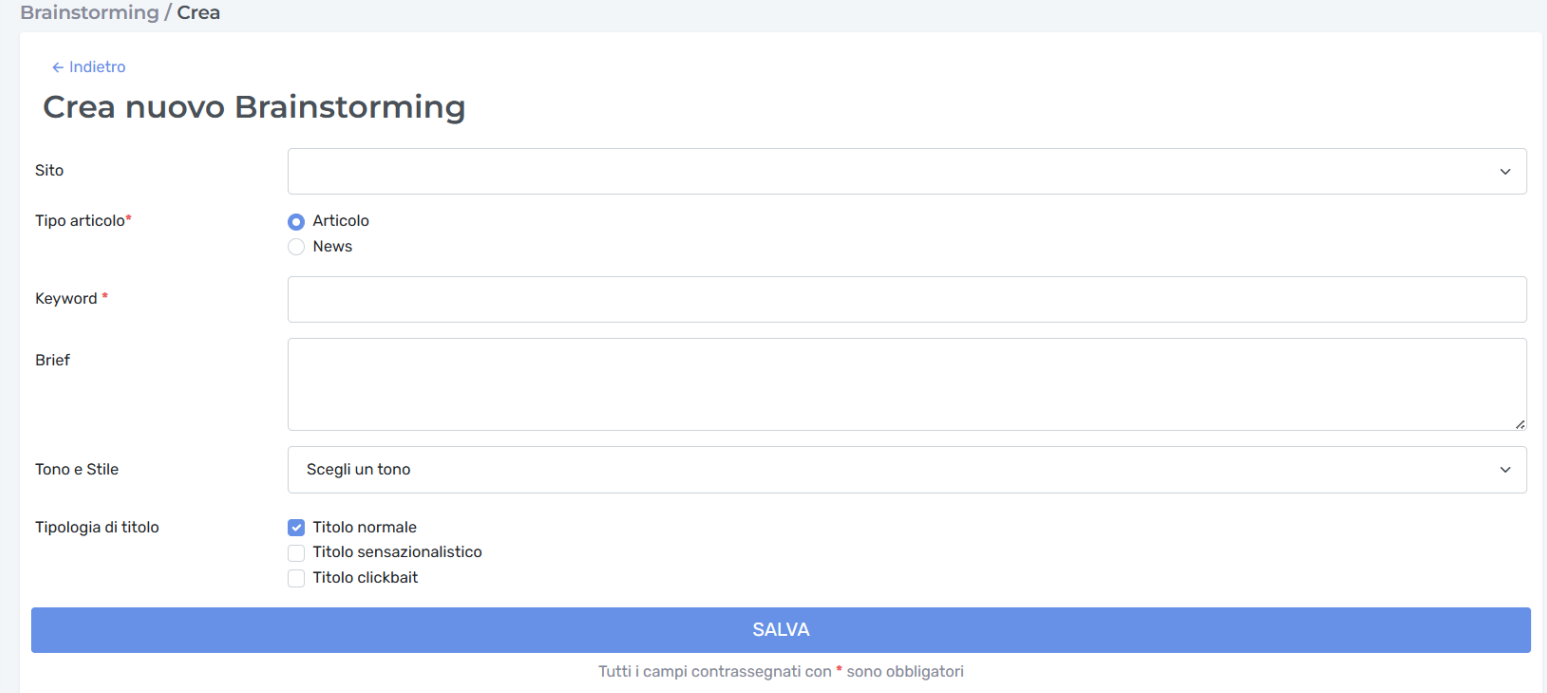
Selezionare in “Sito” il sito internet su cui si vuole lavorare. Se non è presente alcun sito è necessario inserirne prima uno in Impostazioni > Siti
In “Tipo articolo” selezionare la tipologia di contenuto desiderato scegliendo tra le opzioni disponibili: articolo o news. Questa selezione determinerà la struttura e l'approccio editoriale del testo finale.
Nel dettaglio per news il tool lavorerà solo su argomenti degli ultimi giorni, mentre per gli articoli su argomenti dell’ultimo anno.
Nel campo “Keyword”, inserire la parola chiave o le parole chiave principali per l'ottimizzazione SEO del contenuto. È importante rispettare il limite massimo di 80 caratteri per garantire un’ efficace indicizzazione, tuttavia il sistema permette di utilizzare keywords più lunghe.
In “Brief” è possibile dare maggiori indicazioni al tool se si hanno esigenze specifiche.
In “Tipologia di titolo” è possibile selezionare il formato più adatto per il proprio contenuto scegliendo tra tre opzioni disponibili:
Titolo normale: stile informativo e diretto, linguaggio professionale e formale, approccio neutro e descrittivo.
Titolo sensazionalistico: linguaggio esagerato che enfatizza un fatto per renderlo spettacolare. È diretto, ma con toni forti, emotivi o scandalistici.
Titolo clickbait: è un titolo breve e accattivante, costruito per stimolare curiosità o emozioni forti (sorpresa, urgenza, mistero) con l’obiettivo di spingere l’utente a cliccare sul contenuto, a volte nascondendo l’informazione chiave e creando suspense.
Una volta completate tutte le configurazioni, fare clic sul pulsante "Salva" per iniziare il processo di elaborazione. Il tool inizierà prima con un’analisi approfondita SEO e semantica, dopodiché inizierà a proporre tutti i titoli suddivisi per tecnica.
ELENCO BRAINSTORMING EFFETTUATI
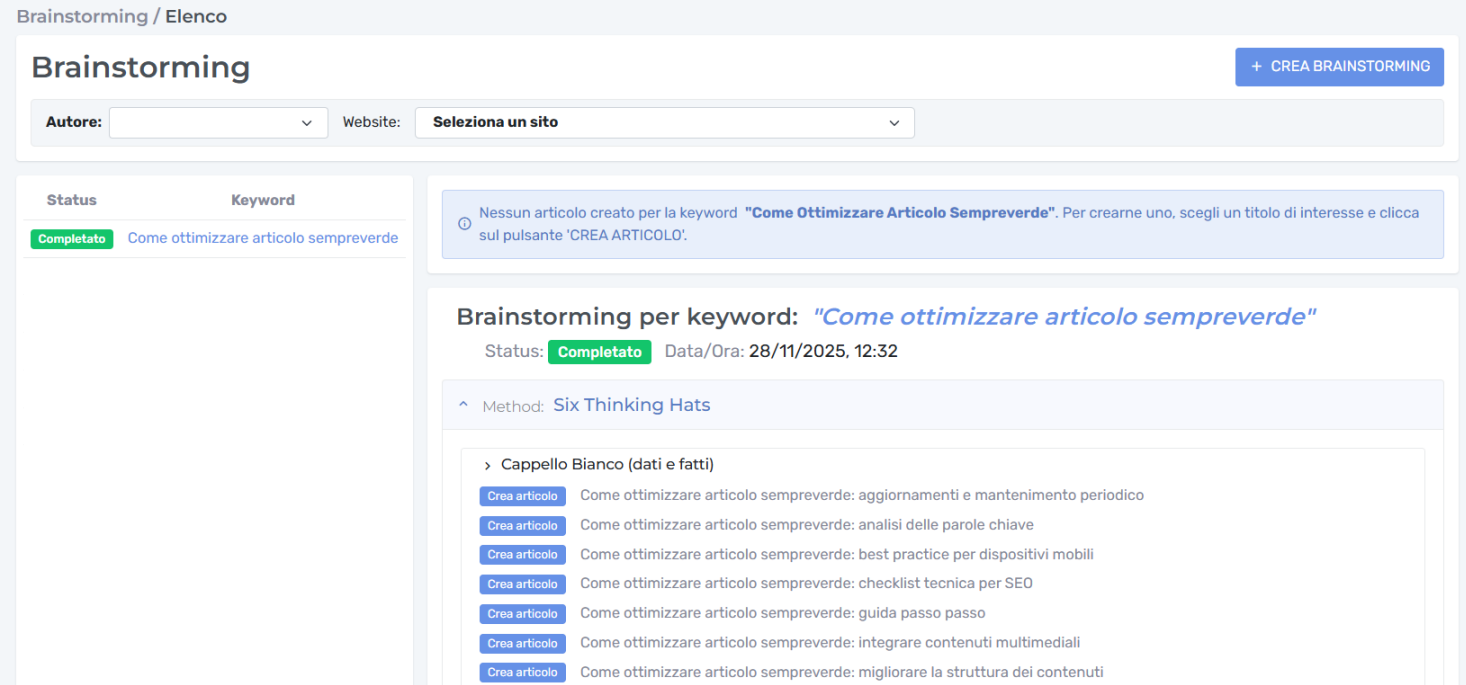
Dalla pagina “Brainstorming” è possibile vedere l’elenco di tutte le richieste già effettuate e di quelle in esecuzione. Nonostante il tool impieghi qualche minuto per proporre oltre 200 titoli, già dopo pochi secondi è possibile vedere le prime proposte suddivise per tecniche di brainstorming.

Una volta individuato il titolo di proprio interesse, cliccando su “Crea articolo” si può procedere alla creazione, del tutto simile a “Da chiave di ricerca”
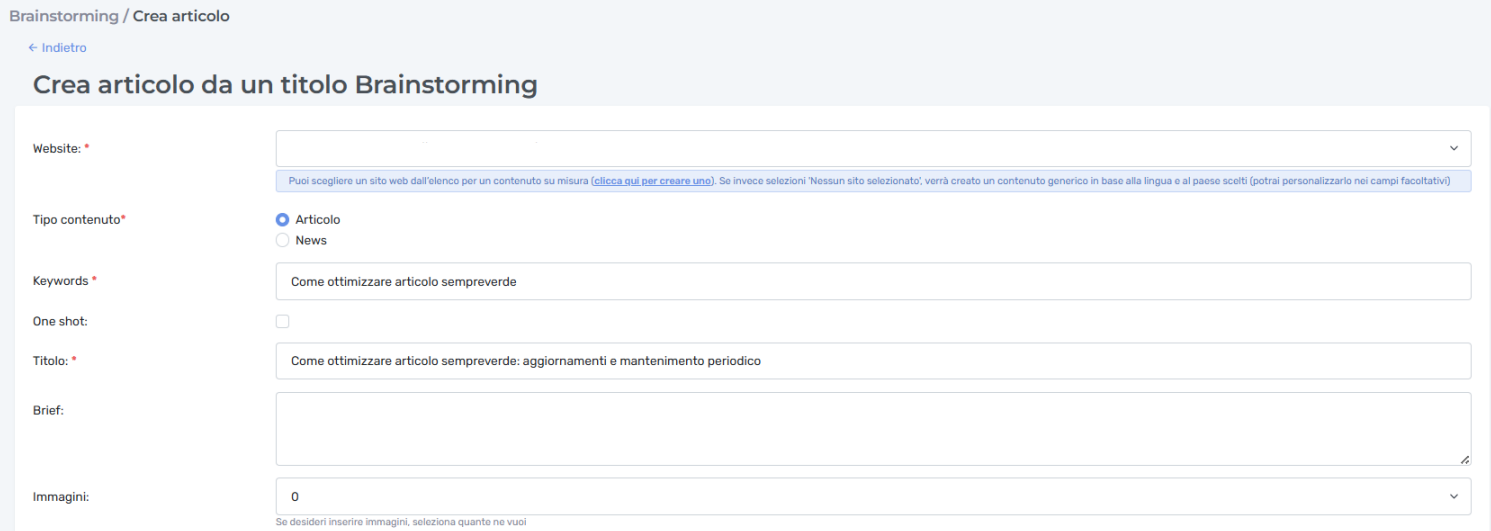
Selezionare in “Website” il sito internet su cui si vuole lavorare. Se non è presente alcun sito è necessario inserirne prima uno in Impostazioni > Siti
In “Tipo contenuto” selezionare la tipologia di contenuto desiderato scegliendo tra le opzioni disponibili: articolo evergreen o notizia. Questa selezione determinerà la struttura e l'approccio editoriale del testo finale. Nel dettaglio per notizia il tool lavorerà solo su argomenti degli ultimi giorni, mentre per gli articoli evergreen su argomenti dell’ultimo anno.
Nel campo “Keywwords”, inserire la parola chiave o le parole chiave principali per l'ottimizzazione SEO del contenuto. È importante rispettare il limite massimo di 80 caratteri per garantire un efficace indicizzazione, tuttavia il sistema permette di utilizzare keywords più lunghe.
Spuntando la casella "One Shot" richiedete al tool di effettuare tutte le analisi, la generazione della struttura e del contenuto in modo autonomo, pertanto una volta confermato l’inserimento in questa pagina bisognerà semplicemente attendere che venga finalizzata la stesura dell’articolo o news.
Se questa opzione non viene selezionata, il sistema effettuerà un’analisi completa e proporrà una struttura di H1, H2, H3 del contenuto che potrete modificare a vostro piacimento.Nel campo “Titolo” è possibile confermare o modificare il titolo suggerito dal brainstorming.
Utilizzare il campo "Brief" per fornire al tool eventuali istruzioni specifiche su come deve essere redatto il contenuto, su quali temi trattare e approfondire… In assenza di brief, il tool con un’analisi SEO approfondita, deciderà in modo autonomo come strutturare il contenuto per competere nel miglior modo contro i competitor sullo stesso argomento.
Nel campo “Immagine” è possibile richiedere da 1 a 4 immagini di copertina per il contenuto. Nei campi facoltativi sarà possibile dettagliare la richiesta. È possibile generare altre immagini anche successivamente alla creazione del contenuto. Pertanto suggeriamo di indicare inizialmente il valore 1 qualora sia necessaria l’immagine.
Una volta completate tutte le configurazioni, fare clic sul pulsante "Avvia progetto" per iniziare il processo di elaborazione. Il tool inizierà prima con un’analisi approfondita SEO e semantica, dopodiché se non è stata selezionata l’opzione “One Shot” vi proporrà una struttura ottimizzata per il contenuto, mentre in caso “One Shot” sia stato selezionato vi fornirà entro pochi minuto il contenuto finale.
È possibile attendere o uscire dalla pagina, nel caso in cui si esca si potrà vedere lo stato di scrittura del contenuto da “Contenuti” > “Brainstorming”. Per conoscere il significato dei vari stati in cui si trova la generazione del contenuto, fare riferimento alla legenda in fondo a questo documento*