
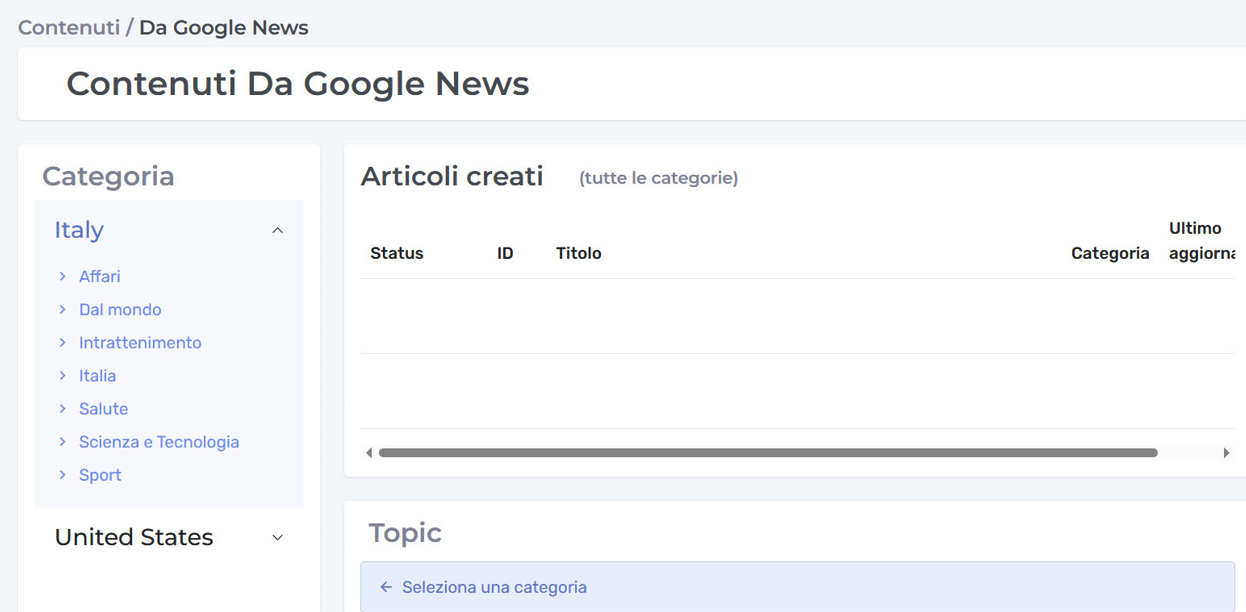
Selezionare prima il Paese su cui si vuole lavorare e lì si troveranno tutte le categorie proposte da Google News per quel determinato Paese.
Nell’elenco "Categoria” è possibile visualizzare i topic proposti da Google News. È possibile mostrare le varie news che compongono il topic e se di proprio interesse è possibile iniziare la creazione di una news cliccando su “Crea articolo” sulla destra.
Si aprirà successivamente la seguente schermata.
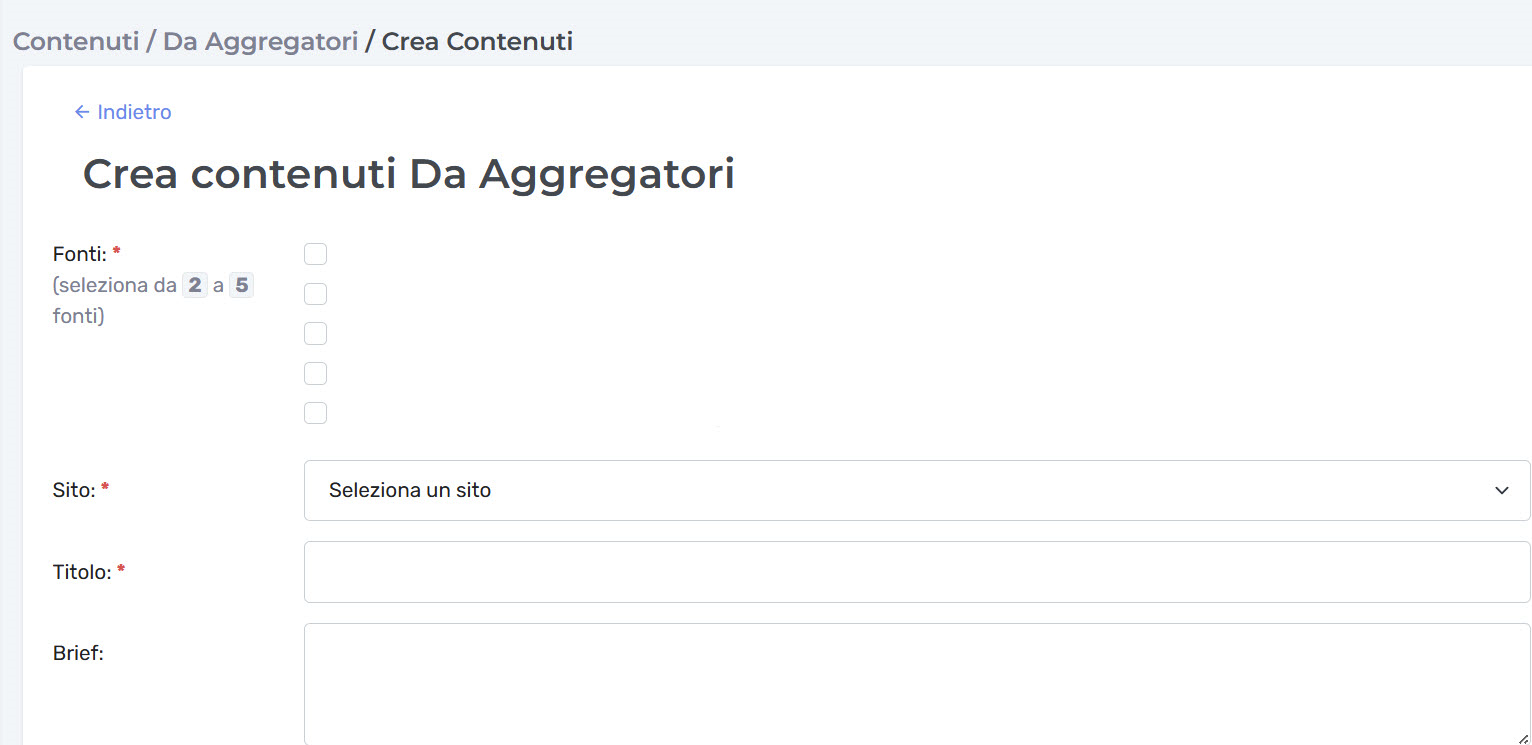
In “Fonti” spuntare le caselle corrispondenti agli argomenti ritenuti più pertinenti (minimo 2 - massimo 5).
Selezionare in “Sito” il sito internet su cui si vuole lavorare. Se non è presente alcun sito è necessario inserirne prima uno in Impostazioni > Siti.
In “Titolo” scrivere il titolo del contenuto che si vuole generare, è utile per il tool per definire su cosa scrivere il contenuto.
Utilizzare il campo "Brief" per fornire al tool eventuali istruzioni specifiche su come deve essere redatto il contenuto, su quali temi trattare e approfondire… In assenza di brief, il tool con un’analisi SEO approfondita, deciderà in modo autonomo come strutturare il contenuto per competere nel miglior modo contro i competitor sullo stesso argomento.
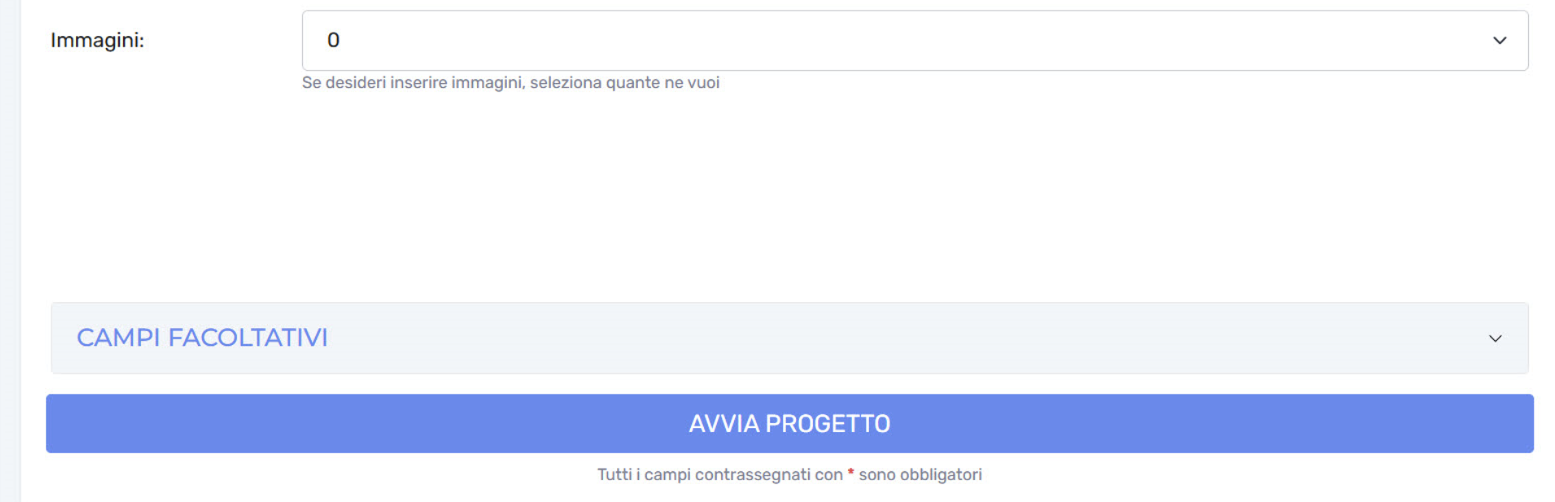
Nel campo “Immagini” è possibile richiedere da 1 a 4 immagini di copertina per il contenuto. Nei campi facoltativi sarà possibile dettagliare la richiesta. È possibile generare altre immagini anche successivamente alla creazione del contenuto. Pertanto suggeriamo di indicare inizialmente il valore 1 qualora sia necessaria l’immagine.
Una volta completate tutte le configurazioni (è possibile definire più opzioni cliccando sul box “CAMPI FACOLTATIVI” spiegato più sotto), fare clic sul pulsante "Avvia progetto" per iniziare il processo di elaborazione. Il tool inizierà prima con un’analisi approfondita SEO e semantica e vi fornirà entro pochi minuti il contenuto finale.
CAMPI FACOLTATIVI
Cliccando su “Campi Facoltativi” si aprirà un modulo per poter definire più nel dettaglio le caratteristiche del contenuto che si vuole ottenere.
Questi dati vengono compilati in automatico in base alle impostazioni indicate in “Impostazioni” > “Siti” > “Nome sito” > “Impostazioni

> “Valori default”, tuttavia possono essere personalizzabili per ciascuna richiesta.
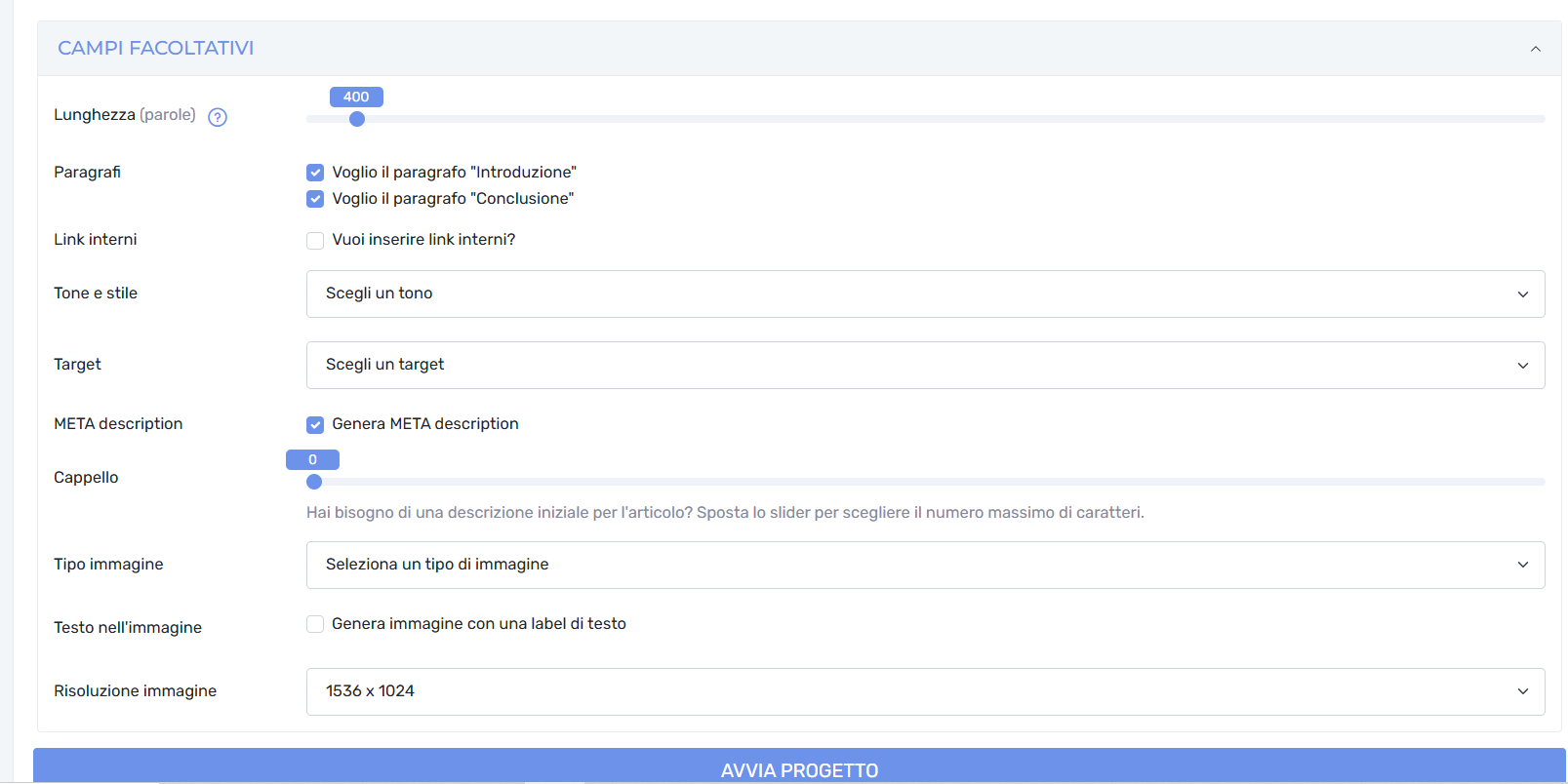
In “Lunghezza” è possibile specificare la lunghezza desiderata per il contenuto finale selezionando il numero di parole. Nota importante: i contenuti che superano le 2.800 parole sono soggetti a una tariffazione diversa (vengono forniti maggiori dettagli in fase di selezione).
In “Paragrafi” è possibile indicare se si vuole che nel contenuto vi sia un paragrafo dedicato all’“Introduzione” e uno dedicato alle “Conclusioni”
“Link interni”: spuntate questa casella per attivare l'inserimento automatico di collegamenti verso altre pagine del vostro sito web. Il tool inserirà automaticamente collegamenti verso pagine pertinenti già presenti nel vostro sito quando rileva argomenti correlati nel testo.
In “Tono e Stile” è possibile utilizzare il menù a tendina per selezionare il tono comunicativo e lo stile di scrittura più appropriati (formale, informale, tecnico, divulgativo, ecc.). Qui è possibile selezionare anche eventuali Toni e stili personalizzati creati dentro l’area “Impostazioni” > “Siti”
In “Target di riferimento” si può specificare il pubblico destinatario del contenuto per ottimizzare linguaggio e approccio comunicativo. Se non è presente alcun target è necessario inserirne prima uno in Impostazioni > Siti
Se necessario per l'ottimizzazione SEO: attivare il flag per la generazione automatica della “Meta description”.
Se necessario una descrizione introduttiva al contenuto, indicare in “Cappello”, tramite lo slider, la lunghezza di tale descrizione in numero di caratteri.
È possibile definire il Tipo di Immagine da generare, scegliendo tra Immagine standard e immagine di alta qualità**. Qual è la differenza?
Immagine standard (consigliato senza testo) le immagini sono generalmente di un buon output, ci possono essere leggeri errori come alcune piccole parti di oggetti o persone mancanti. Non è consigliato da usare se si vuole il testo.
Immagine alta qualità (con testo): immagina di ottima qualità, anche fotografica, prive di errori e dove è possibile visualizzare anche testi lunghi.
Se si vuole inserire un’ “Immagine con testo” selezionare l’apposita casella e specificare il testo che si vuole aggiungere.
Selezionare dal menù, la “Risoluzione dell’immagine” 1024x1024 (quadrata), 1536x1024 (orizzontale), 1024 x 1536 (verticale).
Dopo aver completato sia la configurazione dei parametri obbligatori che quella dei campi facoltativi, fare clic sul pulsante "Avvia progetto" per iniziare il processo di elaborazione.
È possibile attendere o uscire dalla pagina, in caso in cui si esca si potrà vedere lo stato di scrittura del contenuto da “Contenuti” > “Da Google News”. Per conoscere il significato dei vari stati in cui si trova la generazione del contenuto, fare riferimento alla legenda in fondo a questo documento*
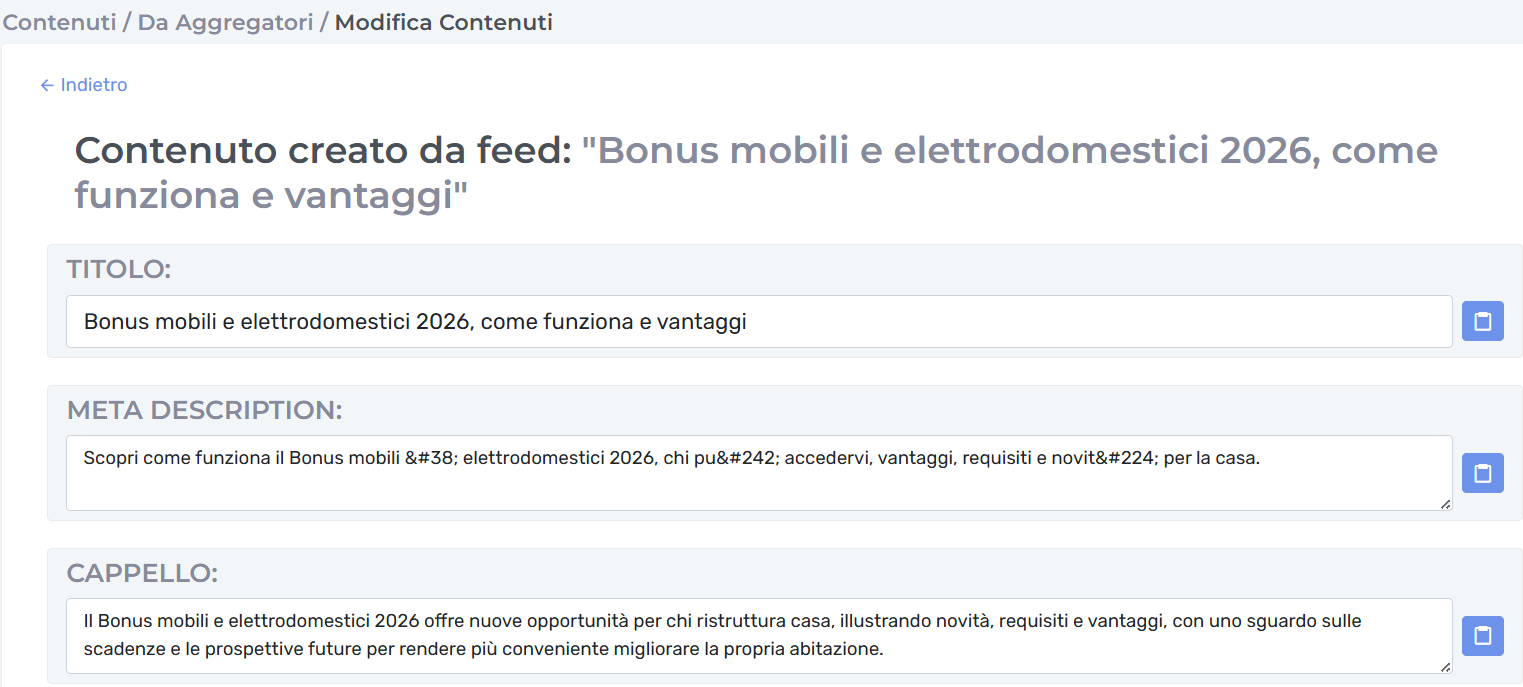

Una volta che il progetto ha raggiunto lo stato "Articolo pronto", il sistema rende disponibile il contenuto completo per la revisione finale e le eventuali modifiche.
Il tool presenta il risultato finale in forma integrale, permettendo la visualizzazione di tutti gli elementi richiesti:
Meta description: la descrizione ottimizzata per i motori di ricerca (se richiesta nella configurazione).
Cappello introduttivo: il paragrafo di apertura che introduce l'argomento (se selezionato nei parametri facoltativi).
Testo principale: il corpo del contenuto completo di formattazione.
Cliccando su

è possibile vedere il contenuto in HTML.
Utilizzate l'apposita icona

per selezionare automaticamente tutto il contenuto del testo. Una volta selezionato, potrete copiare rapidamente l'intero contenuto, trasferire il testo in altri documenti o piattaforme, condividere il materiale senza dover selezionare manualmente
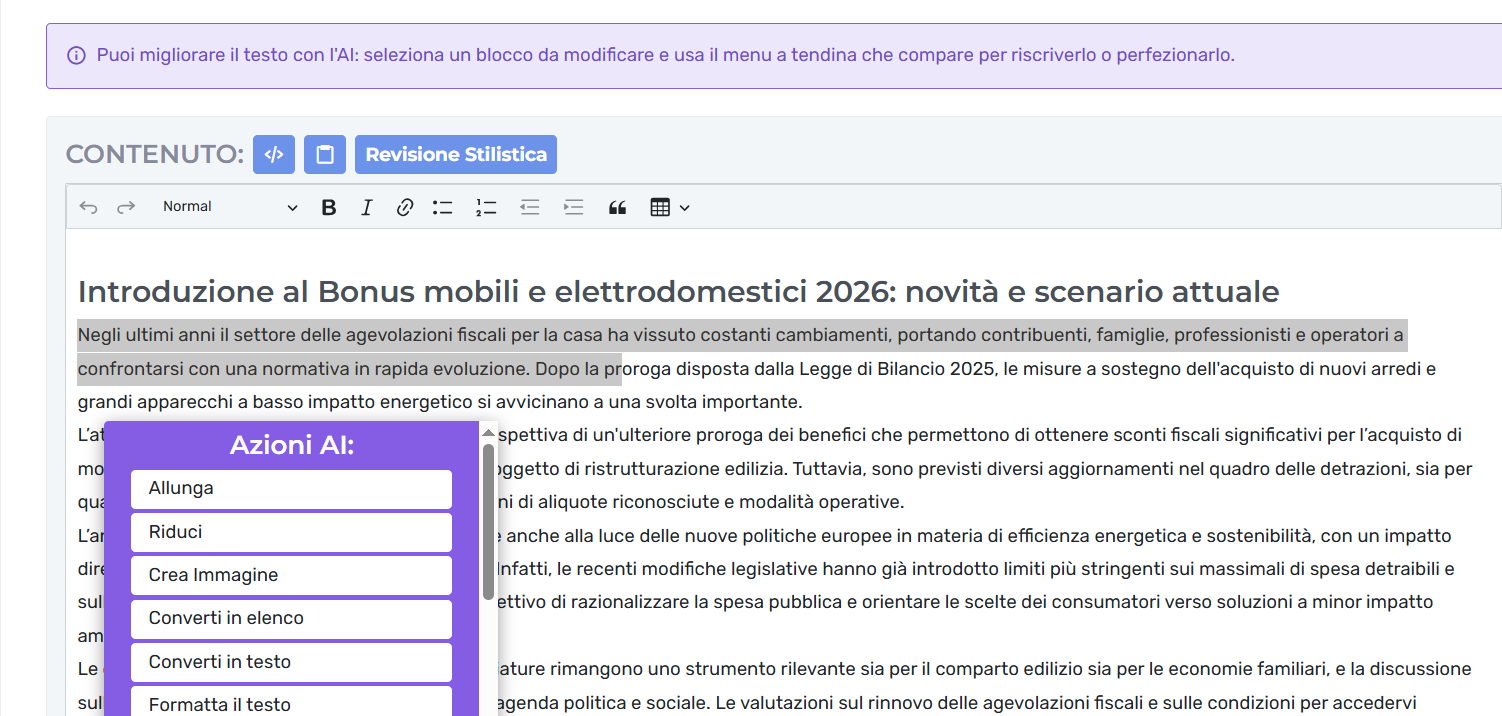
La sezione "Contenuto" contiene il testo generato e offre funzionalità avanzate per il perfezionamento del testo attraverso l'interazione diretta con il tool. È possibile effettuare correzioni manuali oppure tramite menù a tendina, richiedere al tool di intervenire per migliorare:
Allunga: espande il contenuto aggiungendo dettagli, esempi o approfondimenti
Riduci: accorcia il testo mantenendo le informazioni essenziali
Crea Immagine: genera immagini correlate al contenuto del testo
Converti in elenco: trasforma il testo in formato elenco puntato o numerato
Converti in testo: converte liste o altri formati in testo
Formatta il testo: applica stili di formattazione (grassetto, corsivo, intestazioni…)
Riscrivi il testo: riformula completamente il contenuto mantenendo il significato
Semplifica il testo: rende il linguaggio più accessibile e comprensibile
Traduci: converte il testo in altre lingue disponibili
Chiedi AI: consente inserire istruzioni da inviare all’AI per una richiesta particolare, descrivendo l’intervento da apportare su un testo selezionato
Create Table: organizza le informazioni in formato tabellare
Una volta completato il processo di creazione, è possibile salvare facendo clic su “Salva contenuto”.
Richiesta dati inseriti: qui è possibile vedere tutti i dati richiesti inizialmente in fase di inserimento.
ELENCO CONTENUTI REALIZZATI
È possibile visualizzare i contenuti inseriti in “Da Google News” e il loro stato direttamente nella homepage o divisi per categoria selezionando la categoria sulla sinistra.
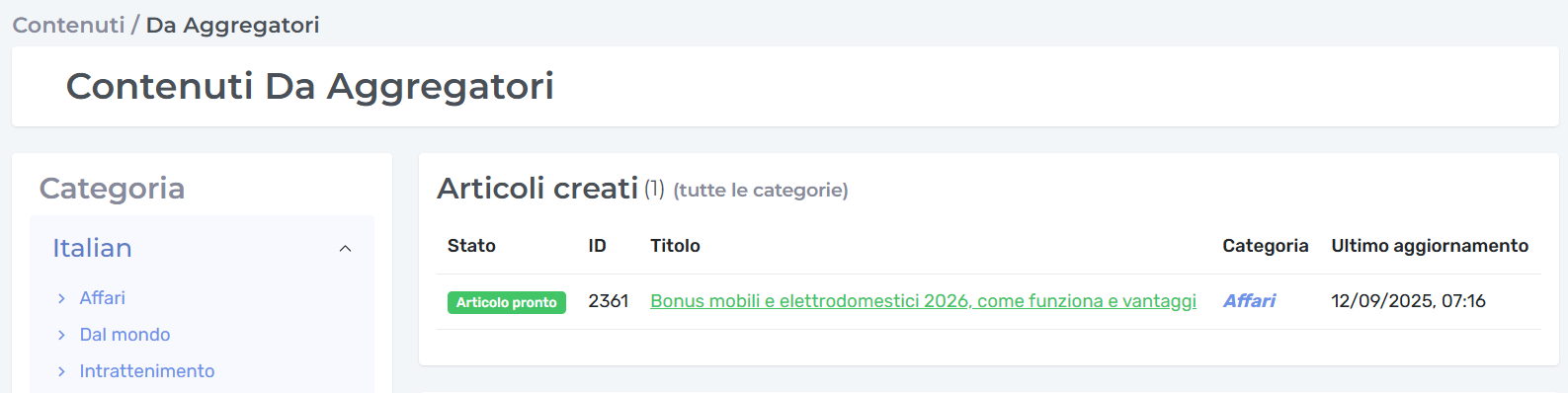
*Legenda status lavorazione contenuti:
Il sistema monitora ogni contenuto attraverso diversi stati che indicano la fase di lavorazione in corso.
In attesa di iniziare: il contenuto è in coda per l'elaborazione. Non è richiesta alcuna azione.
Chiave senza fonti: le keyword non hanno prodotto risultati sufficienti. Azione richiesta: modificare le keyword di ricerca.
Analisi in corso: il sistema sta analizzando le fonti disponibili e raccogliendo informazioni.
Analisi keywords e topic conclusa: l'analisi è completata. Il sistema ha raccolto informazioni sufficienti per procedere.
Struttura da gestire: la struttura del contenuto è pronta per la revisione. Azione richiesta: approvare o modificare la struttura proposta.
Creazione struttura in corso: il sistema sta elaborando la struttura definitiva del contenuto.
In coda per la scrittura: il contenuto è programmato per la scrittura ma in attesa di risorse disponibili.
In scrittura: redazione attiva del testo secondo la struttura definita.
Ottimizzazione finale: il testo è completo e il sistema sta effettuando le ottimizzazioni finali.
Revisione stilistica: perfezionamento linguistico e controllo della coerenza del testo.
Articolo pronto: il contenuto è completato e pronto per la pubblicazione.
Non ci sono risultati: il sistema non è riuscito a produrre un contenuto soddisfacente. Azione richiesta: rivedere i parametri di ricerca.
** Le immagini generate tramite AuthorEvo sono prodotte utilizzando i più avanzati modelli di intelligenza artificiale addestrati su ampi set di dati multimodali. Pur adottando algoritmi di ultima generazione per garantire coerenza visiva e qualità, la natura probabilistica dei sistemi di AI implica che i risultati possano talvolta presentare imperfezioni, anomalie o contenuti non perfettamente aderenti alle specifiche richieste. L’utente è pertanto invitato a considerare le immagini come output generativi da validare e, se necessario, rifinire o post-produrre in base al contesto di utilizzo finale.