Questa modalità permette di monitorare le ultime news su uno specifico argomento definito dall’utente aggregate come in Google News, per avere un comodo feed sempre aggiornato con nuove idee per scrivere contenuti sui vostri temi preferiti.
In base all’argomento del proprio sito, è quindi possibile specificare determinati temi da far tenere monitorati dal tool, che costantemente scandaglia il web alla ricerca delle ultime notizie.
Dopodiché aggrega per una migliore leggibilità e per velocizzare le operazioni redazionali le news di più siti sullo stesso argomento, così da identificare subito i topic e produrre velocemente una news.
Una volta selezionato il topic la definizione delle caratteristiche è simile alla funzionalità “Da chiave di ricerca”.
STEP 1: AGGIUNTA ARGOMENTI
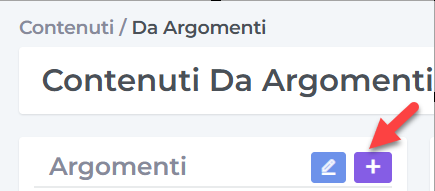
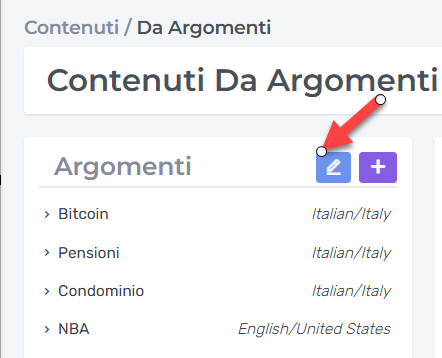
Click su “Argomenti” icona

, per aggiungere un argomento ex novo
Si aprirà in automatico la seguente schermata:
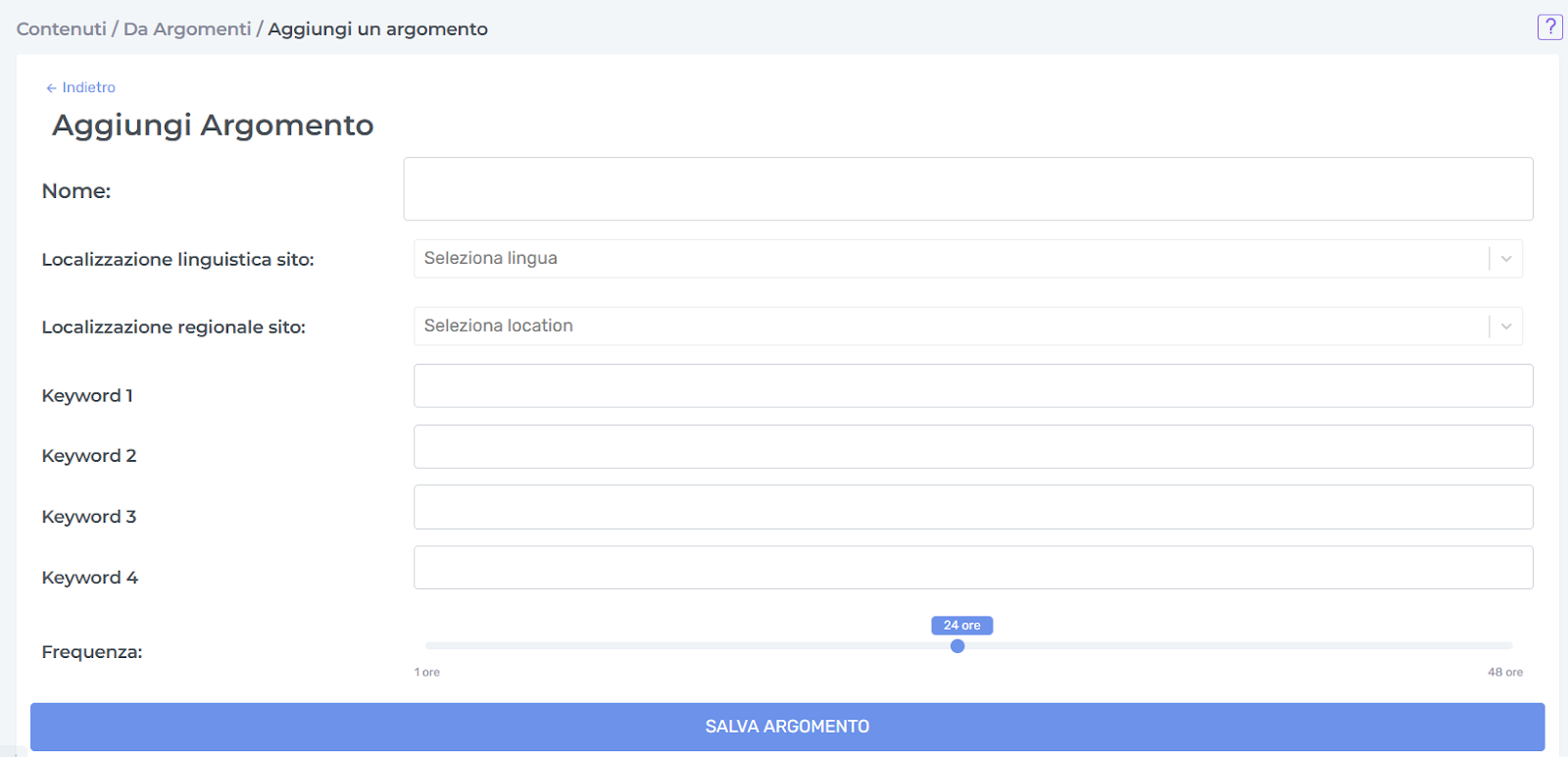
In “Nome” indicare il topic che si vuole tenere monitorato su Google News. Utilizzare un nome descrittivo e facilmente riconoscibile.
In “Localizzazione linguistica sito”selezionare la lingua desiderata per le notizie, che influenzerà i risultati del monitoraggio.
In “Localizzazione regionale sito” specificare il paese di riferimento per il monitoraggio. Questa impostazione determina la provenienza geografica delle notizie.
In “Keyword (1,2,3,4)” selezionare la keyword di riferimento per il topic che si vuole tenere monitorato su Google News. Le keyword devono essere pertinenti all'argomento di interesse.
In “Frequenza” selezionare un intervallo compreso tra 1 ora (minimo) e 48 ore (massimo). Questa impostazione determina ogni quanto tempo il tool controllerà le nuove notizie relative al topic configurato.
Una volta compilati tutti i campi richiesti, confermare l'operazione cliccando su “Salva argomento” per attivare il monitoraggio del topic configurato.
MODIFICA ARGOMENTI
Cliccando sull’icona

sarà possibile modificare le impostazioni di una fonte inserita in precedenza.
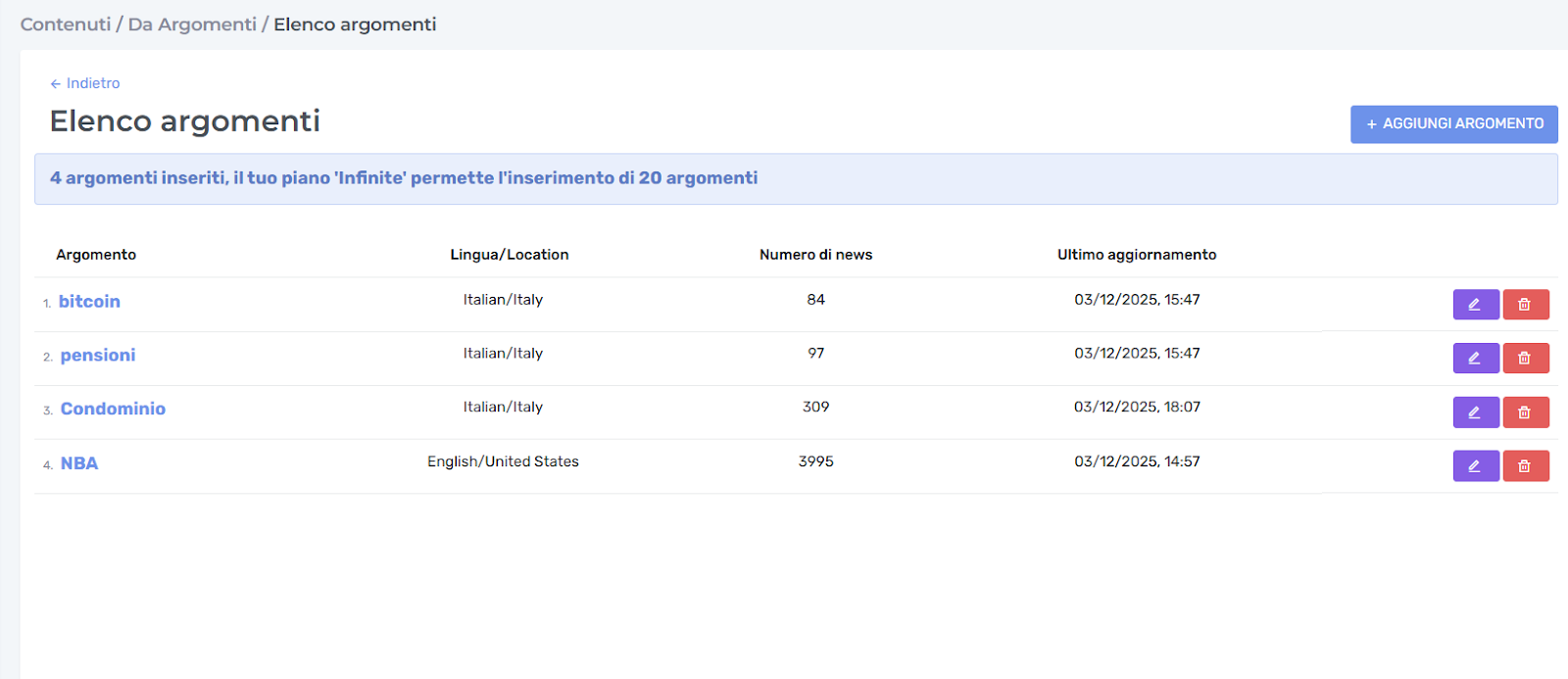
Si aprirà automaticamente la seguente schermata con il riepilogo degli argomenti creati in precedenza. È possibile modificare un dato argomento dall’elenco cliccando l’apposita icona

Per procedere con le modifiche, aggiornare i campi necessari compilati precedentemente:
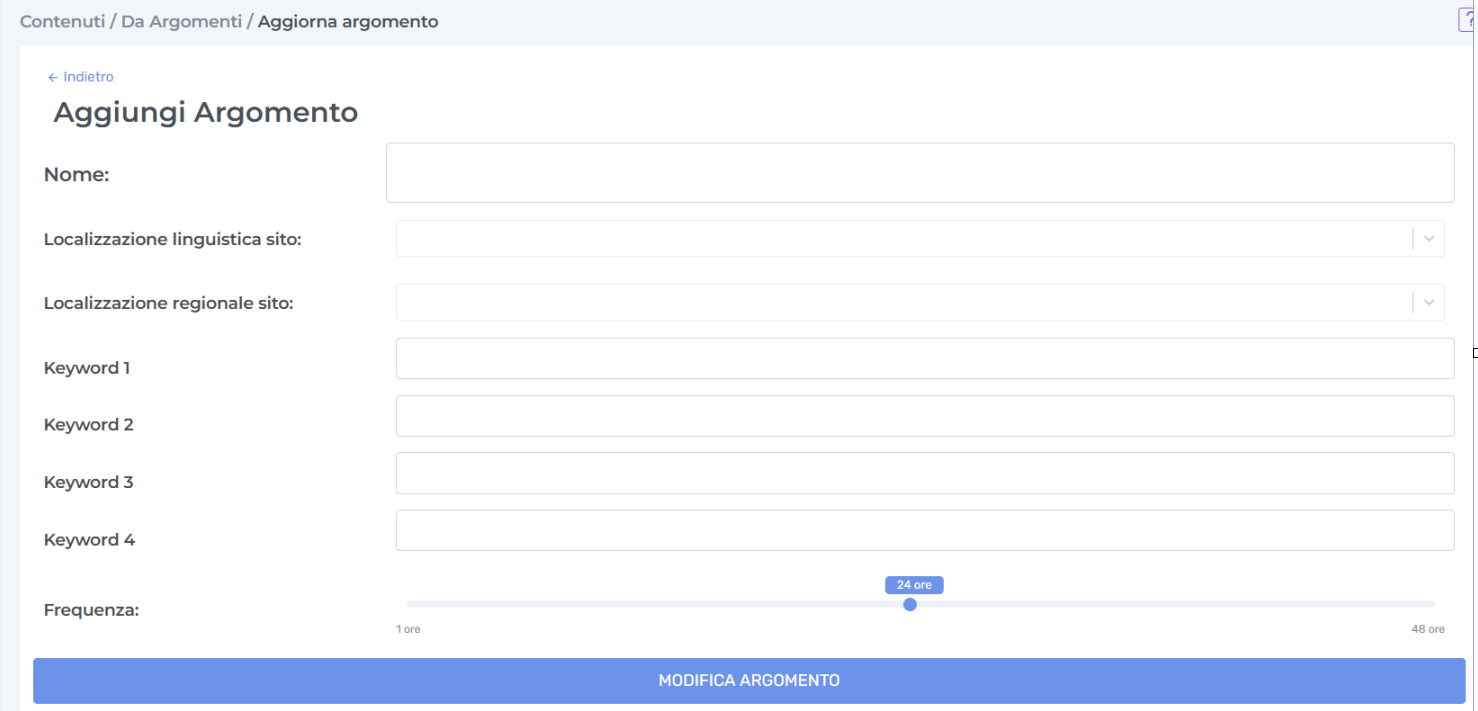
In “Nome” indicare il topic che si vuole tenere monitorato su Google News. Utilizzare un nome descrittivo e facilmente riconoscibile.
In “Localizzazione linguistica sito”selezionare la lingua desiderata per le notizie, che influenzerà i risultati del monitoraggio.
In “Localizzazione regionale sito” specificare il paese di riferimento per il monitoraggio. Questa impostazione determina la provenienza geografica delle notizie.
In “Keyword (1,2,3,4)” selezionare la keyword di riferimento per il topic che si vuole tenere monitorato su Google News. Le keyword devono essere pertinenti all'argomento di interesse.
In “Frequenza” selezionare un intervallo compreso tra 1 ora (minimo) e 48 ore (massimo). Questa impostazione determina ogni quanto tempo il tool controllerà le nuove notizie relative al topic configurato.
Una volta aggiornati tutti i campi richiesti, confermare l'operazione cliccando su “Modifica argomento” per attivare il monitoraggio della fonte aggiornata.
CANCELLAZIONE FONTI
Click su icona

per eliminare del tutto l’argomento inserito in precedenza.
STEP 2: CREAZIONE CONTENUTO
Selezionare sulla sinistra in “Argomenti”, il tema configurato in precedenza.
In “Articoli per l'argomento selezionato” sono visibili varie notizie e aggiornamenti recenti, in base ad una determinata tematica.
Click su icona

per eliminare il topic se ritenuto non pertinente, innecesario.
Click su “Crea articolo” per procedere con la creazione del contenuto.
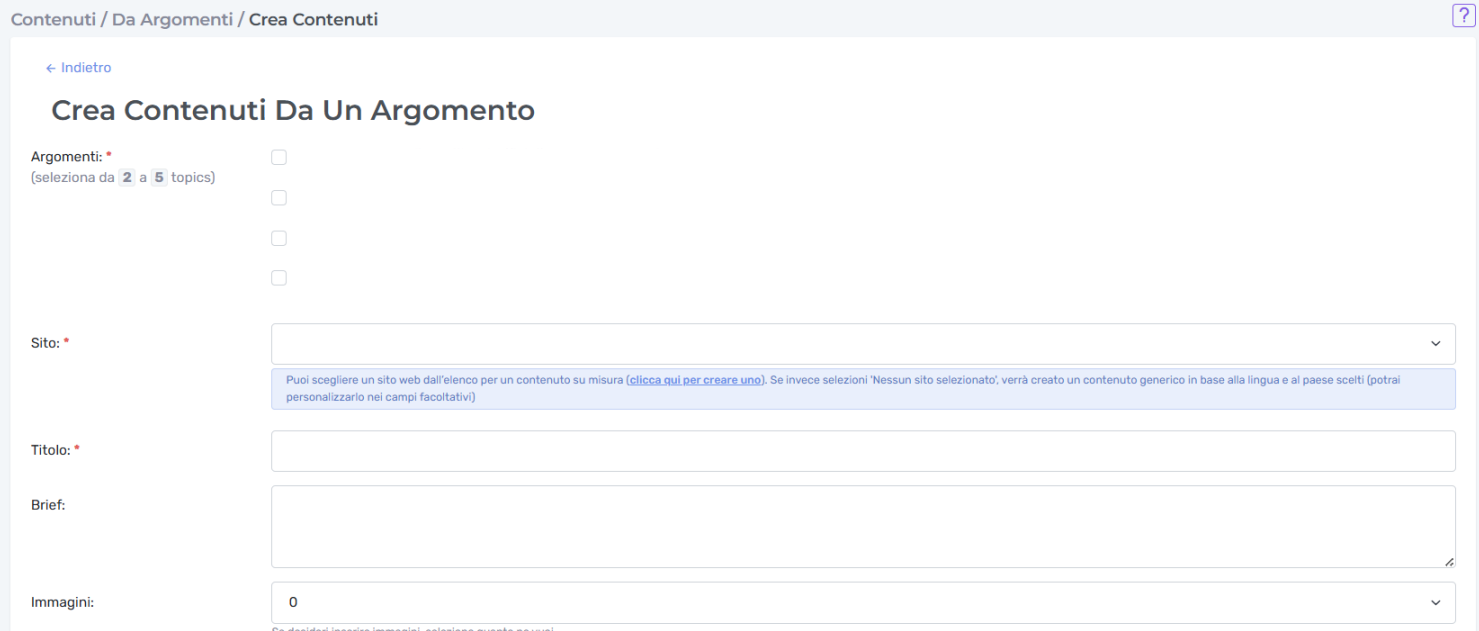
In “Argomenti” spuntare le caselle corrispondenti agli argomenti ritenuti più pertinenti (minimo 2 - massimo 5).
Selezionare in “Sito” il sito internet su cui si vuole lavorare. Se non è presente alcun sito è necessario inserirne prima uno in Impostazioni > Siti .
In “Titolo” scrivere il titolo del contenuto che si vuole generare, è utile per il tool per definire su cosa scrivere il contenuto.
Utilizzare il campo "Brief" per fornire al tool eventuali istruzioni specifiche su come deve essere redatto il contenuto, su quali temi trattare e approfondire… In assenza di brief, il tool con un’analisi SEO approfondita, deciderà in modo autonomo come strutturare il contenuto per competere nel miglior modo contro i competitor sullo stesso argomento.
Nel campo “Immagini” è possibile richiedere da 1 a 4 immagini di copertina per il contenuto. Nei campi facoltativi sarà possibile dettagliare la richiesta. È possibile generare altre immagini anche successivamente alla creazione del contenuto. Pertanto suggeriamo di indicare inizialmente il valore 1 qualora sia necessaria l’immagine.
Una volta completate tutte le configurazioni (è possibile definire più opzioni cliccando sul box “CAMPI FACOLTATIVI” spiegato più sotto), fare clic sul pulsante "Avvia progetto" per iniziare il processo di elaborazione. Il tool inizierà prima con un’analisi approfondita SEO e semantica e vi fornirà entro pochi minuti il contenuto finale.
CAMPI FACOLTATIVI
Cliccando su “Campi Facoltativi” si aprirà un modulo per poter definire più nel dettaglio le caratteristiche del contenuto che si vuole ottenere.
Questi dati vengono compilati in automatico in base alle impostazioni indicate in “Impostazioni” > “Siti” > “Nome sito” > “Impostazioni >

“Valori default”, tuttavia possono essere personalizzabili per ciascuna richiesta.
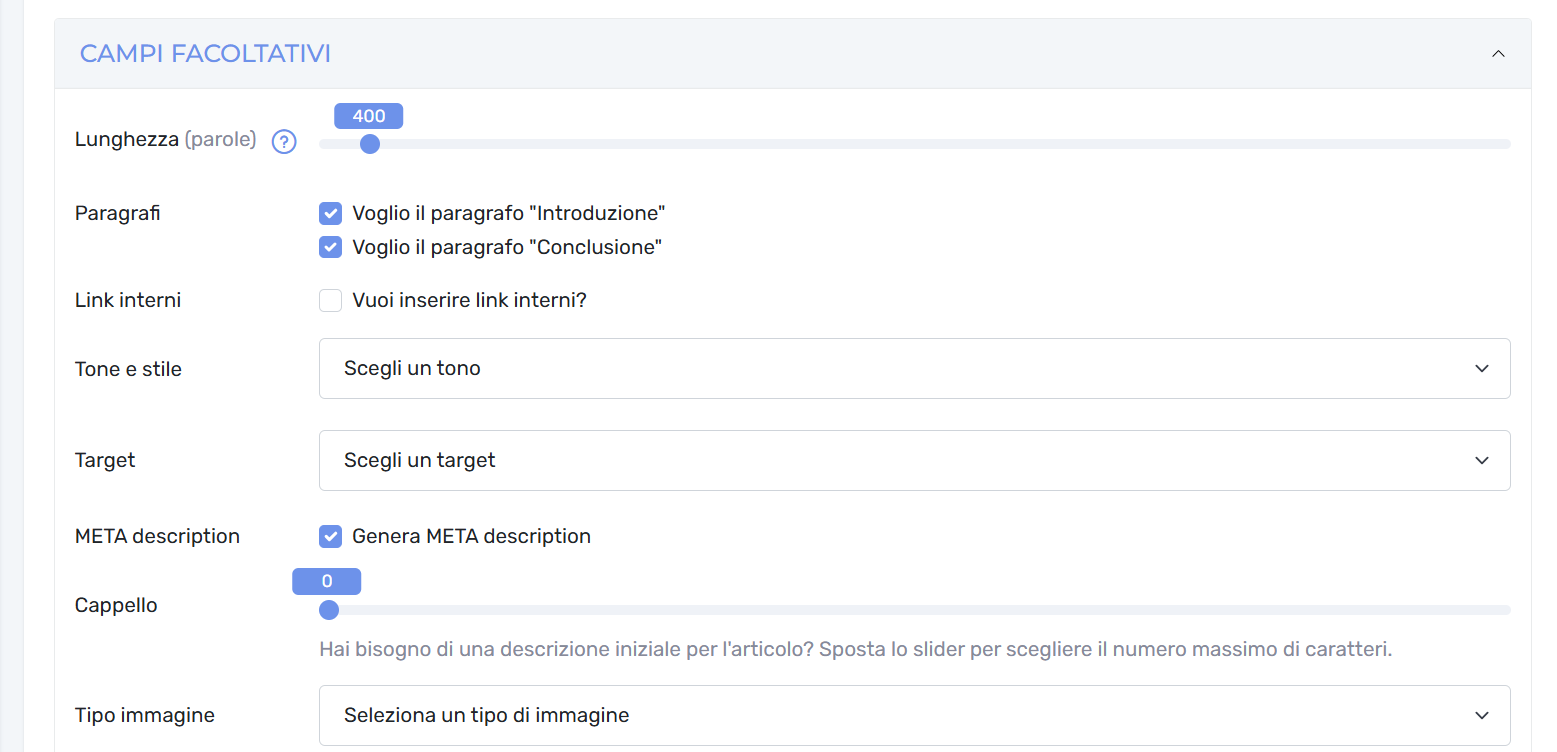
In “Lunghezza” è possibile specificare la lunghezza desiderata per il contenuto finale selezionando il numero di parole. Nota importante: i contenuti che superano le 2.800 parole sono soggetti a una tariffazione diversa (vengono forniti maggiori dettagli in fase di selezione).
In “Paragrafi” è possibile indicare se si vuole che nel contenuto vi sia un paragrafo dedicato all’“Introduzione” e uno dedicato alle “Conclusioni”.
“Link interni”: spuntate questa casella per attivare l'inserimento automatico di collegamenti verso altre pagine del vostro sito web. Il tool inserirà automaticamente collegamenti verso pagine pertinenti già presenti nel vostro sito quando rileva argomenti correlati nel testo.
In “Tono e Stile” è possibile utilizzare il menù a tendina per selezionare il tono comunicativo e lo stile di scrittura più appropriati (formale, informale, tecnico, divulgativo, ecc.). Qui è possibile selezionare anche eventuali Toni e stili personalizzati creati dentro l’area “Impostazioni” > “Siti”
In “Target” si può specificare il pubblico destinatario del contenuto per ottimizzare linguaggio e approccio comunicativo. Se non è presente alcun target è necessario inserirne prima uno in Impostazioni > Siti
Se necessario per l'ottimizzazione SEO: attivare il flag per la generazione automatica della “Meta description”.
Se necessario una descrizione introduttiva al contenuto, indicare in “Cappello”, tramite lo slider, la lunghezza di tale descrizione in numero di caratteri.
È possibile definire il Tipo di Immagine da generare, scegliendo tra immagine standard (consigliato senza testo) e immagine di alta qualità (con testo)**. Qual è la differenza?
Immagine standard senza testo: le immagini sono generalmente di un buon output, ci possono essere leggeri errori come alcune piccole parti di oggetti o persone mancanti. Non è consigliato da usare se si vuole il testo.
Alta qualità con testo: immagini di ottima qualità, anche fotografica, prive di errori e dove è possibile visualizzare anche testi lunghi.
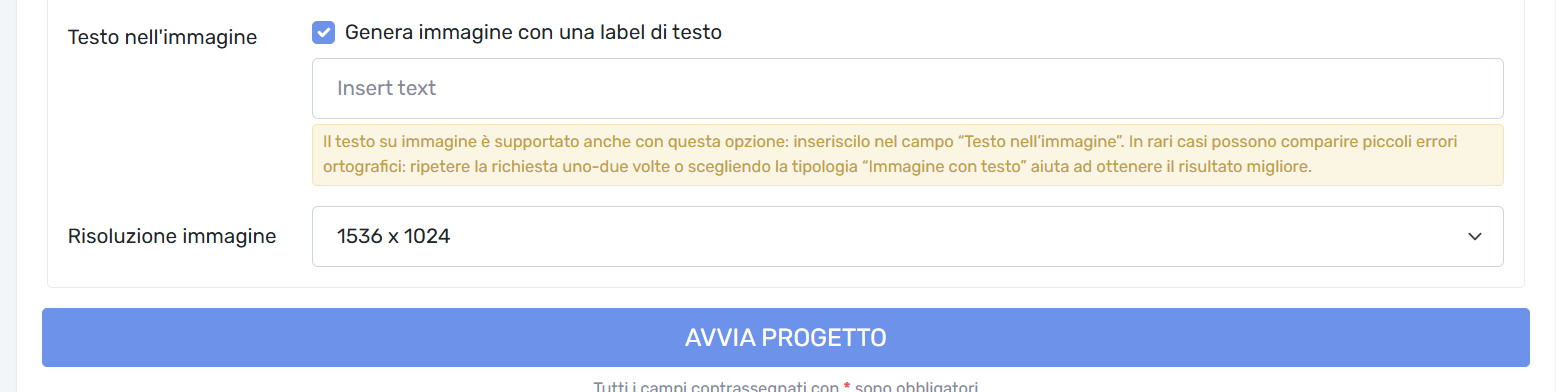
Se si vuole inserire un’ “Testo nell’immagine” selezionare l’apposita casella e specificare il testo che si vuole aggiungere.
Selezionare dal menù, la “Risoluzione dell’immagine” 1024x1024 (quadrata), 1536x1024 (orizzontale), 1024 x 1536 (verticale).
Dopo aver completato sia la configurazione dei parametri obbligatori che quella dei campi facoltativi, fare clic sul pulsante "Avvia progetto" per iniziare il processo di elaborazione.
È possibile attendere o uscire dalla pagina, in caso in cui si esca si potrà vedere lo stato di scrittura del contenuto da “Contenuti” > “Da Argomenti”. Per conoscere il significato dei vari stati in cui si trova la generazione del contenuto, fare riferimento alla legenda in fondo a questo documento*